应用排行榜单
+奇异影视
v2.0.0

2M /

音乐视频
查看中通宝盒最新版
v8.23.1.7394

154M /

商务办公
查看GFX工具箱PUBG
v10.5.1

27M /
系统辅助
查看修修漫画
v5.13.00

16M /

漫画小说
查看火星文转换器
v6.0
1M /
系统辅助
查看夜猫小说
v1.0.2

20M /
漫画小说
查看纵横公考
v3.7.62

87M /
教育学习
查看找零工app官方版
v4.4.9

111M /
热门应用
查看胖胖星球大尺碼
v26.5.0

44M /
生活购物
查看漫匣阅读器
v1.0.0

22M /
漫画小说
查看同类应用
更多应用介绍
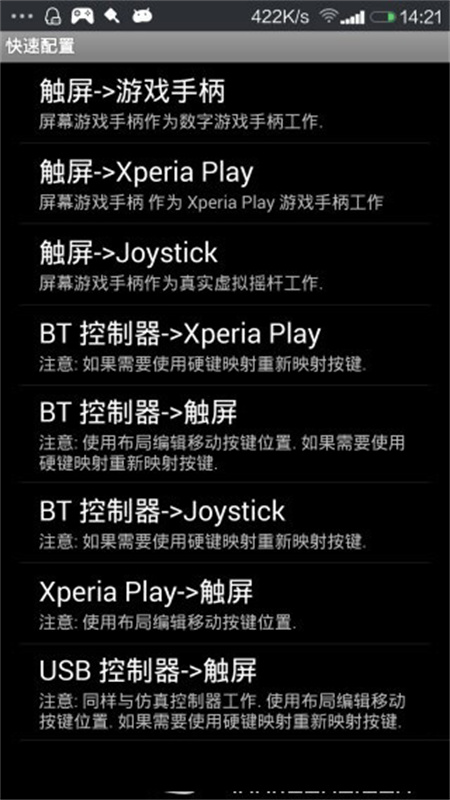
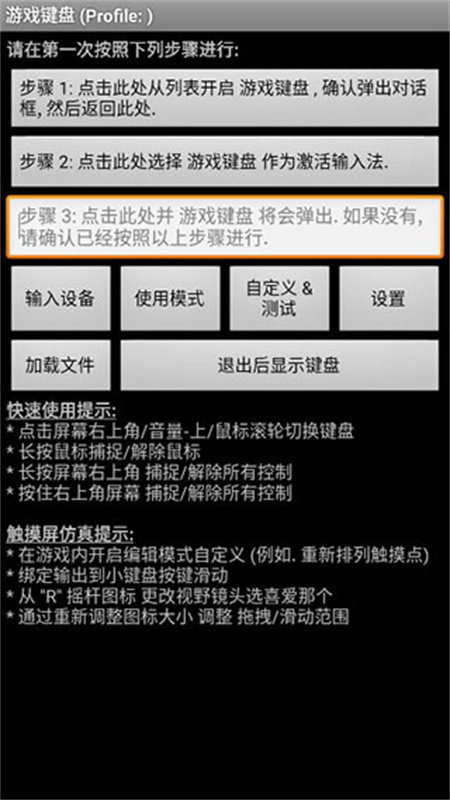
虚拟游戏键盘中文版是一款可以在手机上使用虚拟按键和虚拟手柄的辅助软件,主要用来玩手游时模拟键盘手柄操作。里面可以导入配置文件,也能在宏编辑器里设置按键宏。使用前需要先打开虚拟键盘,然后在设置里找到导入配置,按步骤选择保存好的配置文件,再回到宏编辑器把对应内容复制到宏一。平时玩一些原本需要手柄或键鼠的游戏时,可以用它来调整控制方式,支持触摸屏、键盘模式或者远程控制,设置好以后操作会顺手一些。软件运行比较稳定,连接过程中不容易断,也能在屏幕手柄和QWERTY键盘之间切换。
1、从R摇杆图标,更改事业镜头选自己所喜爱的;
2、绑定输入到小键盘按键滑动;
3、在游戏内开启编辑模式自定义;
4、通过重新调整图标大小 调整、拖拽、滑动范围。
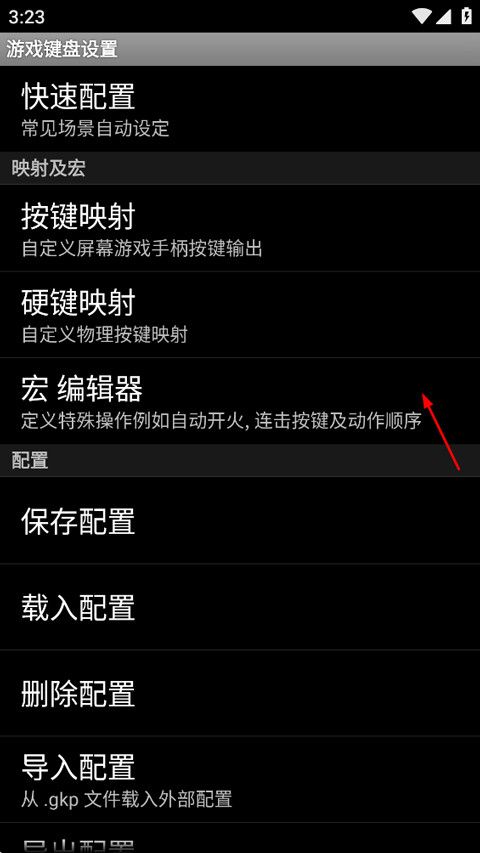
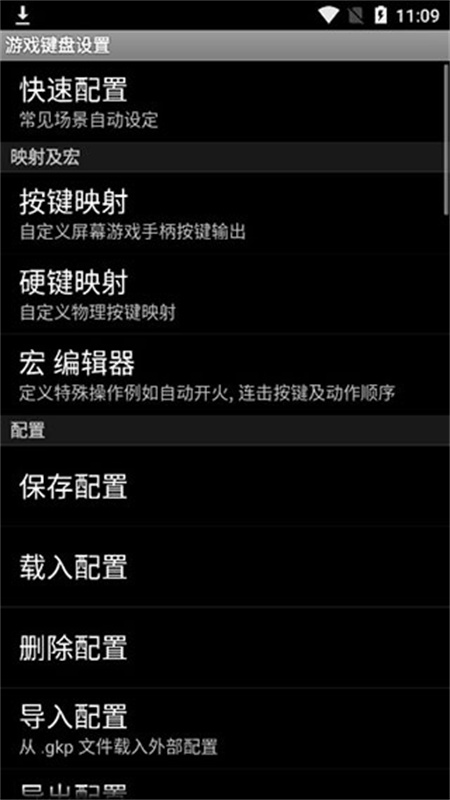
1、进入虚拟游戏键盘后,点击“设置”,打开游戏键盘设置,点击“宏编辑器”;
2、点击“宏1”,拖动下方Duration条至最左边,勾选自起始重复;
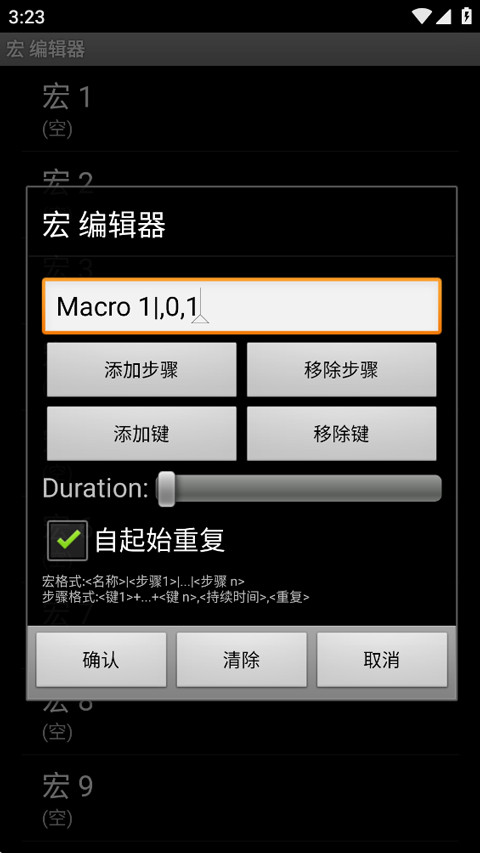
3、接着点击“添加键”,下滑找到“E键”确认即可完成“宏1”设置;
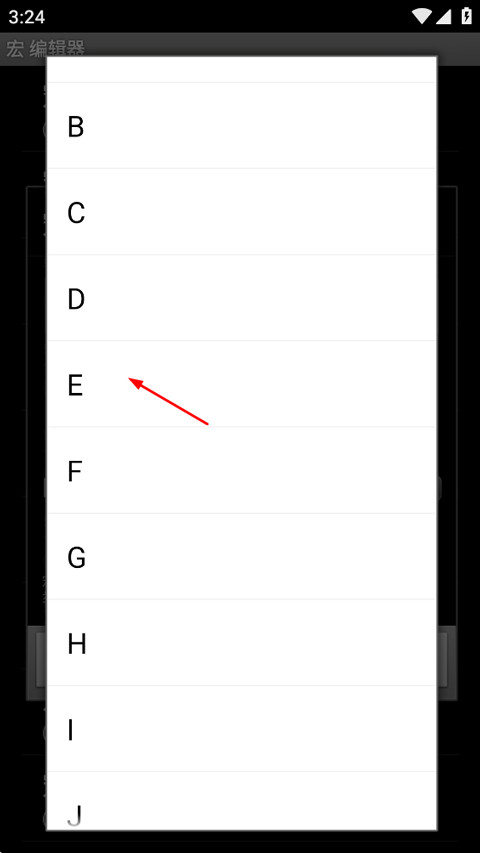
4、然后进行“宏2”设置,按照上面方法重复操作;
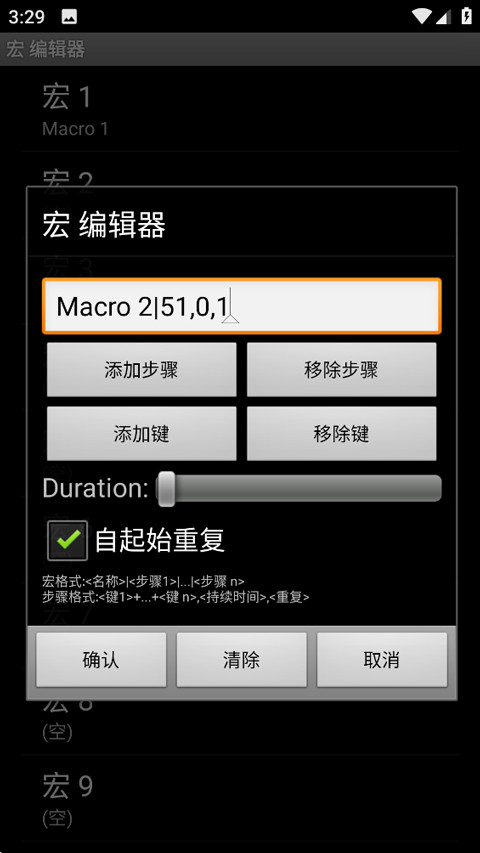
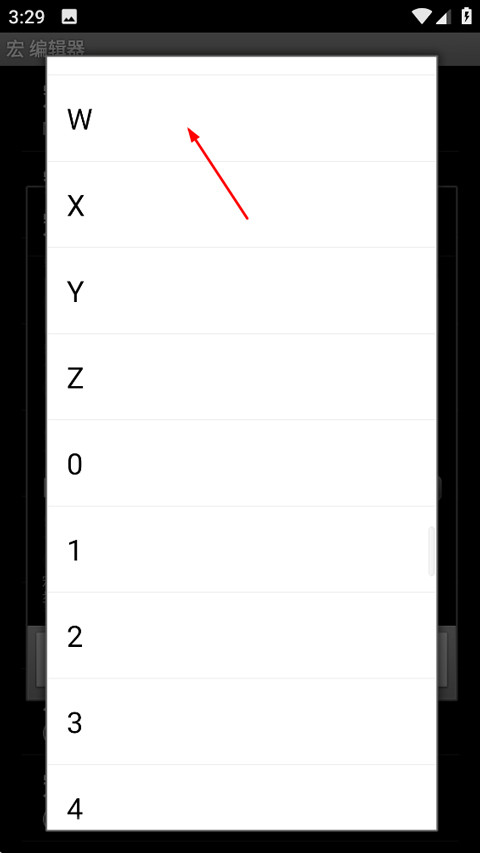
5、选择“W键”作为“宏2”按键;
6、设置完成后返回,点击“硬键映射”;
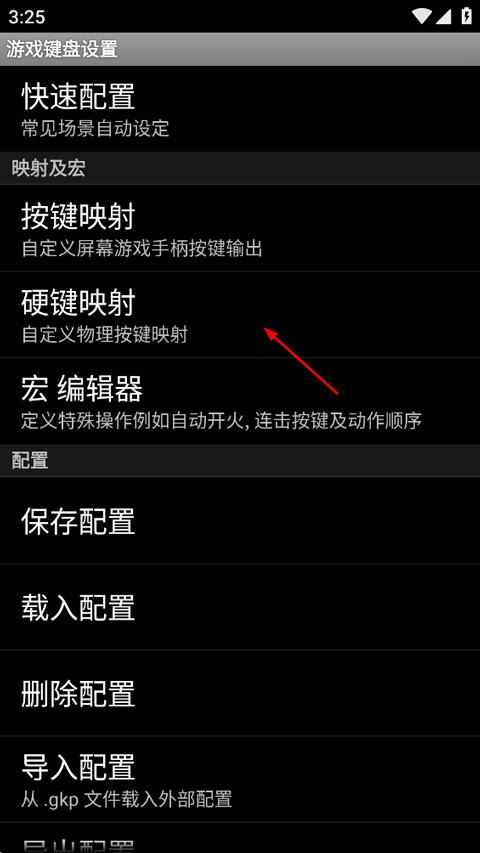
7、点击“映射1”,按下手机音量+键,下滑找到刚刚创建“宏1”,即“Macro 1”;
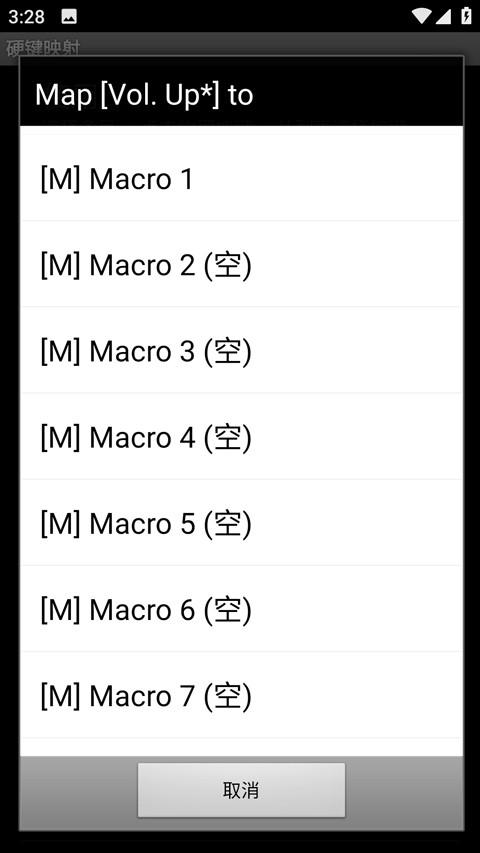
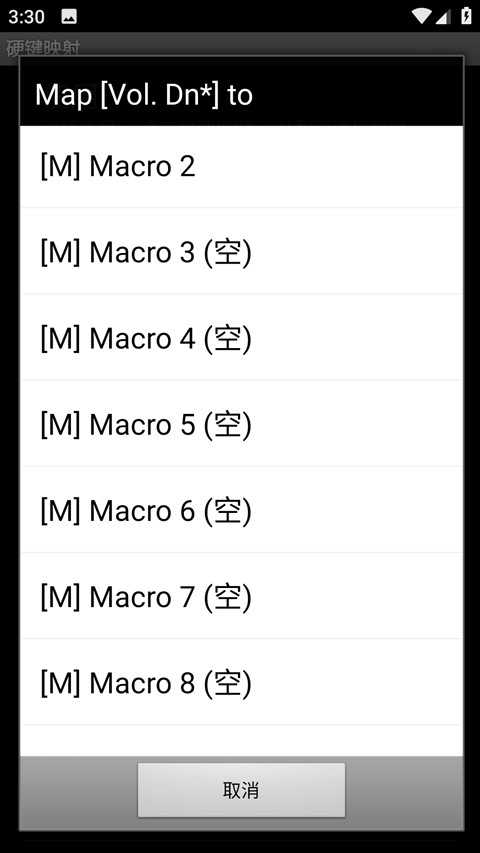
8、再点击“映射2”,按下手机音量-键,下滑找到刚刚创建“宏2”,即“Macro 2”;
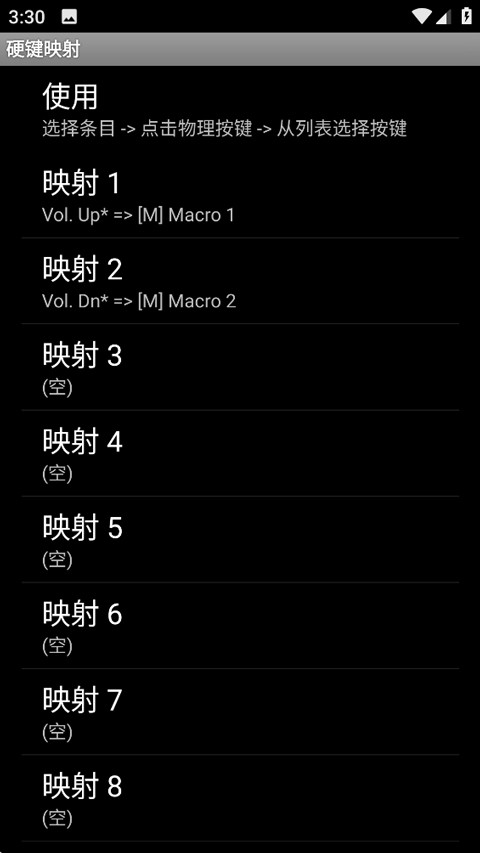
9、设置完成后,如下图所示即可;
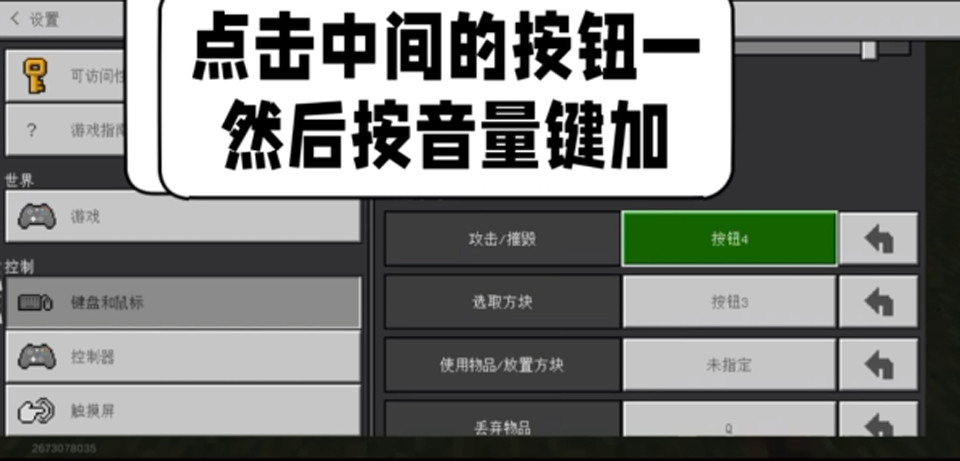
10、最后启动游戏,这里以《我的世界》为例,进入游戏后点击设置,找到“键盘和鼠标”,点击中间的按钮1,然后按音量+键即可设置;
11、然后创建世界就能看到设置好的游戏键盘了。
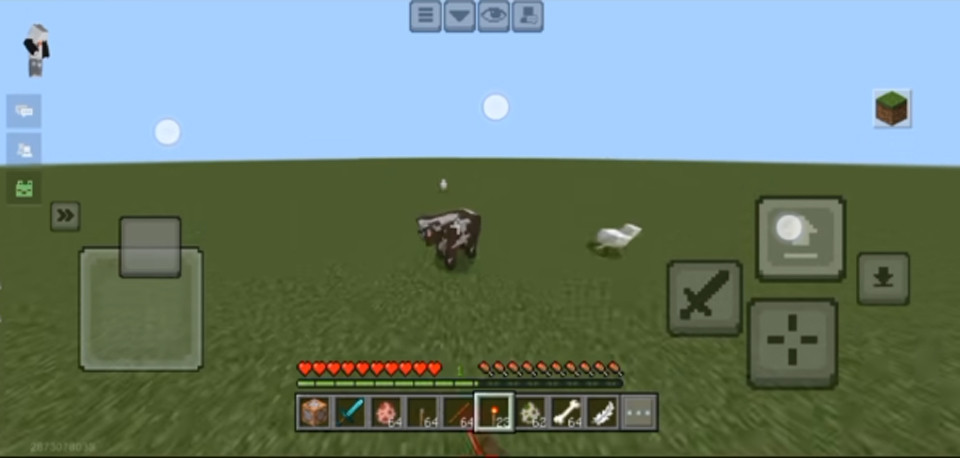
1、在本站下载安装后启动虚拟游戏键盘,手机需要Root;
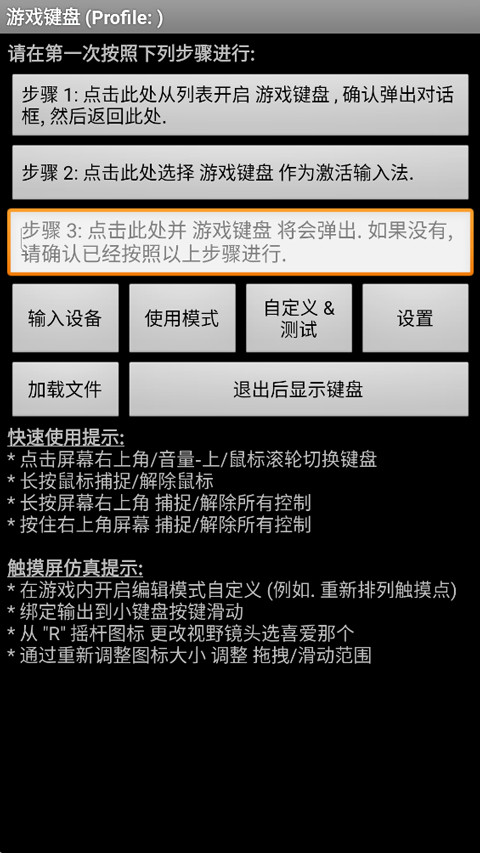
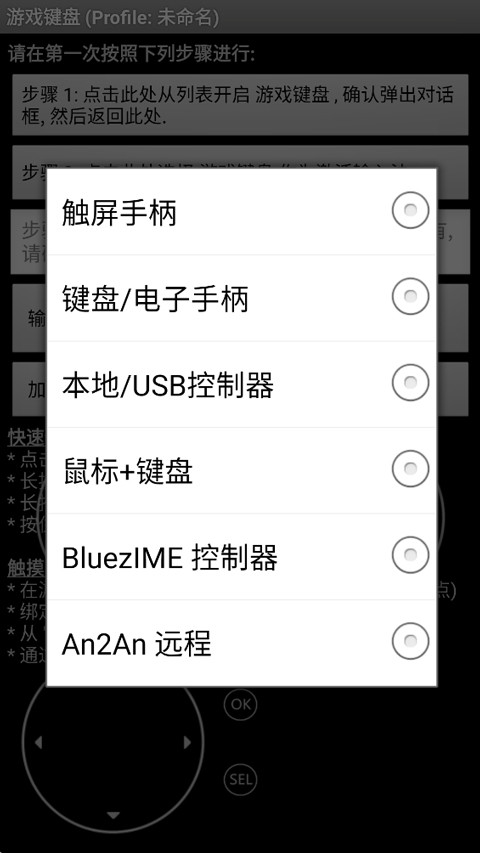
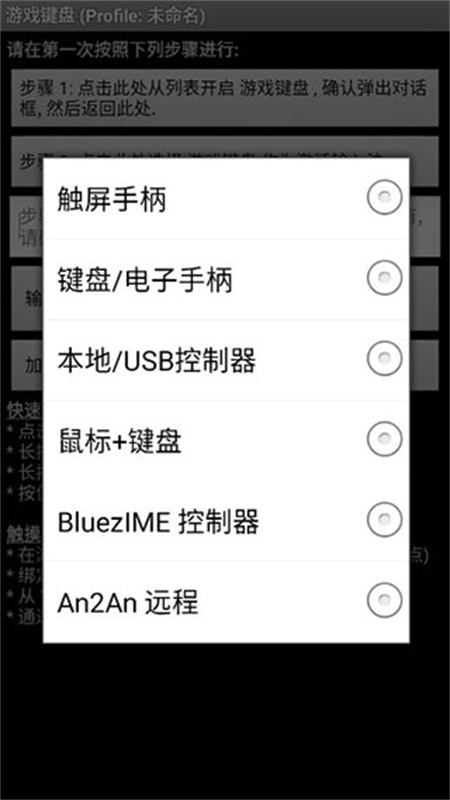
2、在输入设备里,选择本机/USB控制器;
3、接着点击右侧“设置”;
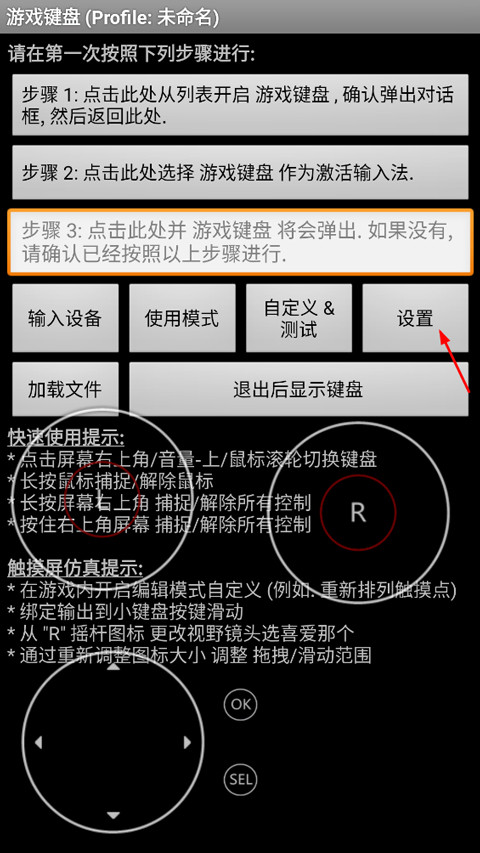
4、用户可以根据自身需要来调整设置;
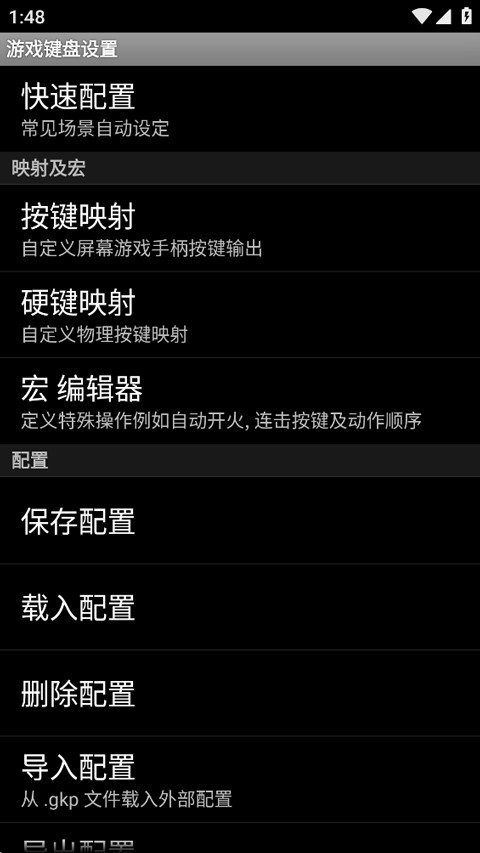
5、设置完成后点击“保存配置”即可;
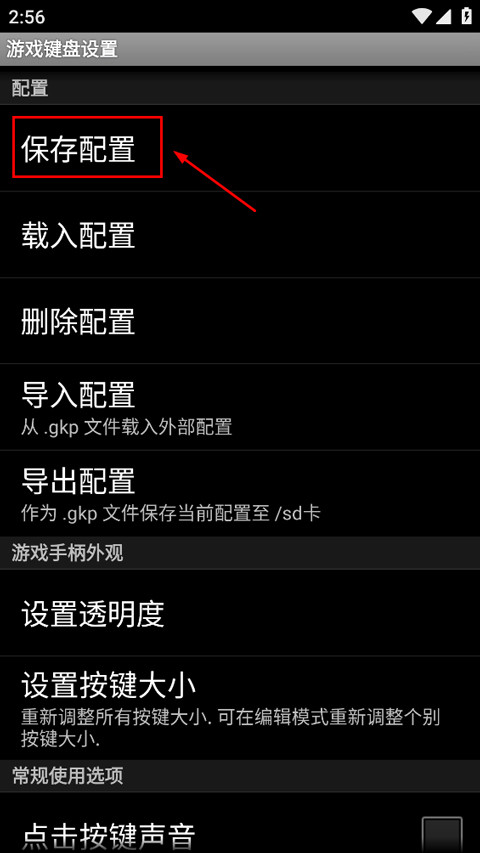
6、然后点击使用模式进行设置,即可退出;
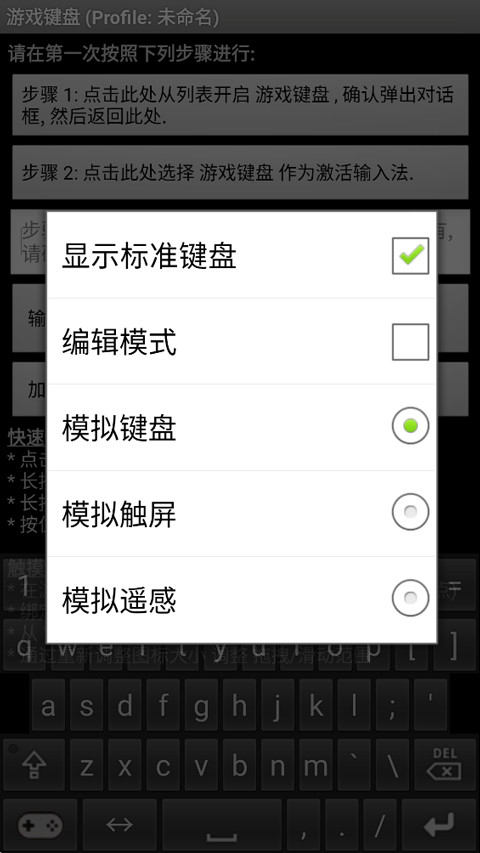
7、最后,进入游戏后把控制模式选为第二种,接着按下“音量键+”,把调出的虚拟按键移动到相应位置,就可以使用虚拟按键进行游玩了。
1、触摸屏;
2、加速度传感器;
3、鼠标(需要根);
4、BluezIME兼容的蓝牙键盘/控制器;
5、操作系统兼容的蓝牙键盘/控制器(例如键盘/控制器连接到OS 4、2的HID设备);
6、OS兼容USB键盘/控制器;
7、从第三方工具仿真虚拟控制器(如莫高通用驱动程序的系统模式,SIXAXIS旁路IME模式);
8、姜饼Xperia播放触摸板(需要根);
9、内置各种游戏设备手柄。
1、如何在目标应用程序(例如游戏)中调出游戏键盘?
根据设备、ROM 和目标应用程序,有许多不同的方法可以调用软键盘,例如:
一些应用程序内置了调用软键盘的选项
部分设备支持长按【菜单】键调出软键盘
GameKeyboard 还提供了其他方法,以防上述方法无法使用:
切换到 GameKeyboard Launcher,点击“退出后调出键盘”按钮,然后切换回来
打开“设置->使用热键”然后使用[Vol. Up]/[Mouse Middle] 作为热键
启用“设置->使用热点”,然后点击热点屏幕一角
应用截图
最新发布
更多