应用排行榜单
+奇异影视
v2.0.0

2M /

音乐视频
查看中通宝盒最新版
v8.23.1.7394

154M /

商务办公
查看GFX工具箱PUBG
v10.5.1

27M /

系统辅助
查看修修漫画
v5.13.00

16M /
漫画小说
查看火星文转换器
v6.0

1M /
系统辅助
查看夜猫小说
v1.0.2

20M /
漫画小说
查看纵横公考
v3.7.62

87M /
教育学习
查看找零工app官方版
v4.4.9

111M /
热门应用
查看胖胖星球大尺碼
v26.5.0

44M /
生活购物
查看漫匣阅读器
v1.0.0

22M /
漫画小说
查看同类应用
更多应用介绍
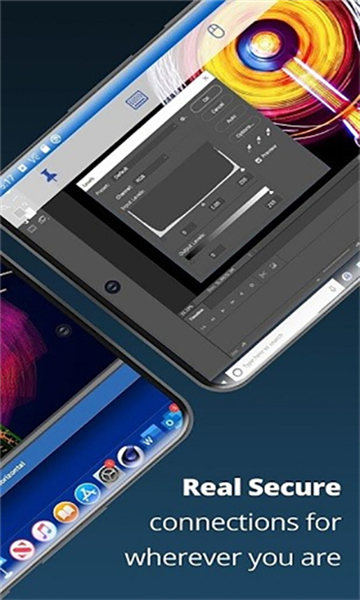
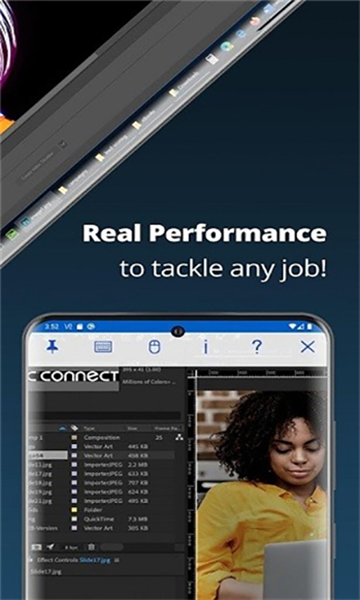
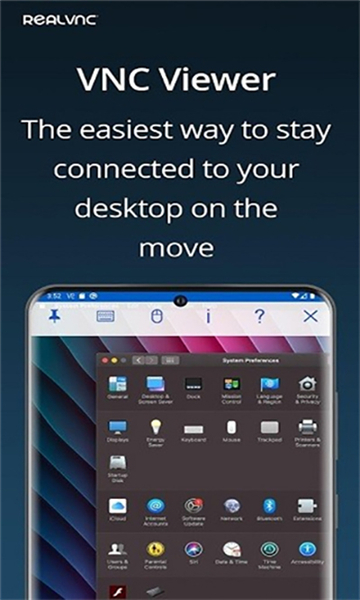
VNC Viewer手机汉化版是一款用来远程操控电脑的软件,平时可以用手机连上远端电脑,直接查看和操作电脑桌面。它支持 Windows、Linux、macOS 等系统,手机或平板都能作为控制端。使用的时候先打开软件,点右下角的“+”号,把 IP 地址和远程名称填进去,绑定成功后点 Connect,等一会儿就能连上。连接之后可以用触摸屏控制鼠标和键盘,也能在手机和电脑之间切换操作。软件界面是中文的,刚开始不用花太多时间熟悉,核心功能免费,日常远程办公或者临时查看电脑里的内容都比较方便。电脑端也能反向控制,跨设备使用比较灵活。
1、发起操控:用户可以一键发起操控,只要对方接受了你就可以进行操控了;
2、一键控制:操控了他人的电脑,那么他人就不能使用了,直到操控结束;
3、一键管理:可以随时去管理他人的电脑,特别是用于在办公中。
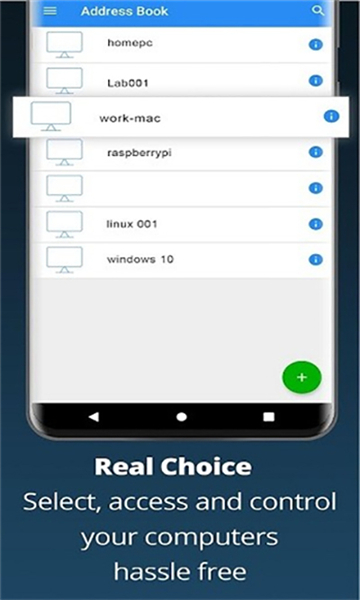
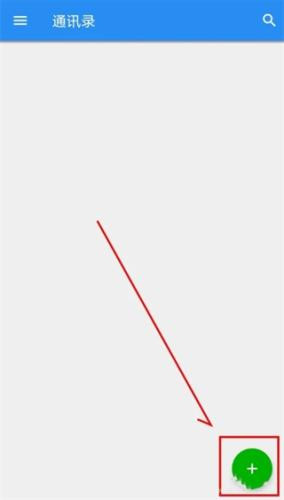
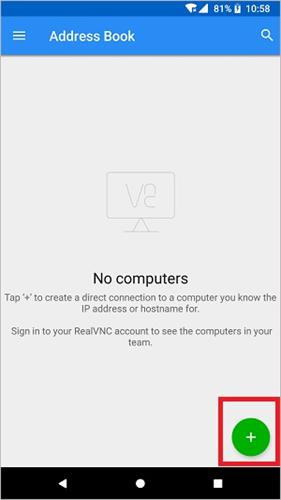
1、打开软件进入首页,点击右下角加号。
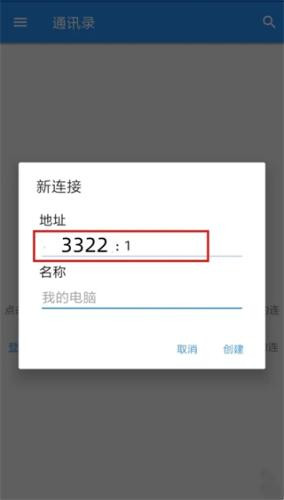
2、添加新的连接,填写地址端口以及名称。
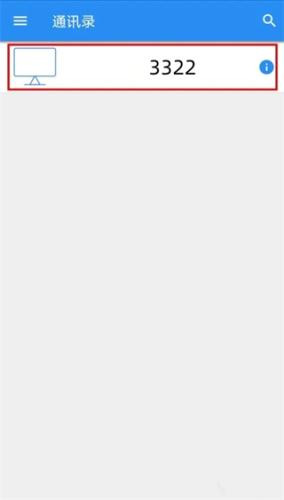
3、窗口中会多出一个连接,我们点击它进行连接。
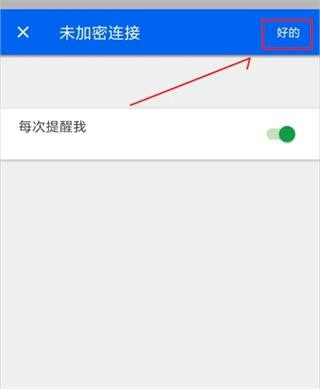
4、当提示未加密连接,选择右上角好的即可。
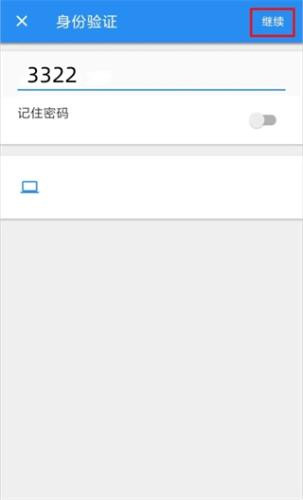
5、接着会提示输入连接远程设备的密码,然后继续。
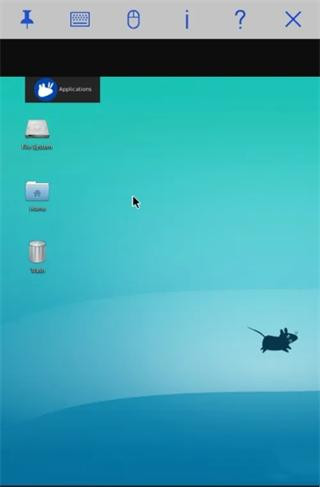
6、然后就可以连接远程桌面了,手指划动可以移动鼠标,点击两下是双击打开。
1.CMD/SSH:远程,控制LINUX
2.远程开机,远程关机:搭配向日葵开机棒,实现电脑远程开关机
3.远程文件管理:实现手机、电脑等多设备间文件互传,消息群发,文件分发
4.免费“手机投屏”功能:将手机、电脑投屏到电脑屏幕,可支持同时投屏多个,企业远程会议
5.免费远程桌面:手机远程访问电脑,远程桌面连接,实现远程监控电脑
6.远程控制手机:手机控制手机、电脑,帮爸妈远程装APP,远程手机操作
7.远程摄像头监控:远程闲置手机摄像头,或使用USB摄像机,支持多个摄像头切换,零成本布署360远程视频监控
1、在电脑上下载一个tightvnc软件并打开选择“StartTightVNCService”。
2、点击“set”并设置好连接密码。(重复两遍)。
3、配置好后,将鼠标放在软件图标上可以查看互联网地址。
4、打开vncviewer安卓版,点击右下角“+号”。
5、输入刚刚的互联网地址,就能找到我们的电脑。
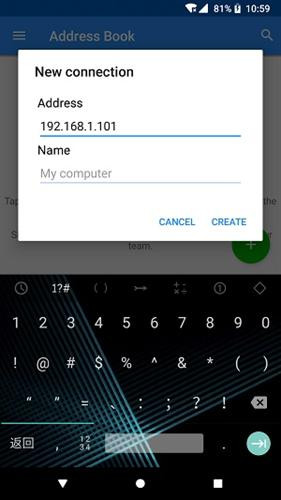
6、最后输入密码,就可以连接手机和电脑了。
Q:VNC是什么?
VNC有两种定义:一种是软件、一种是协议
VNC是VirtualNetworkComputing
软件是指GNUpubliclicense下的符合VNC协议的共享软件,.最开始是AT&T的英国实验室[现在这帮人成立了RealVNC公司]开发的.主要是让计算机可以远程控制另外一台计算机。现在很多公司在VNC的基础上开发出了各种各样的VNC.能够运行在各个操作系统上。
VNC协议。是指控制方和被控制计算机之间的通讯协议。VNC用的协议叫RFB.[很多人不知道吧]RFB的协议在这里。
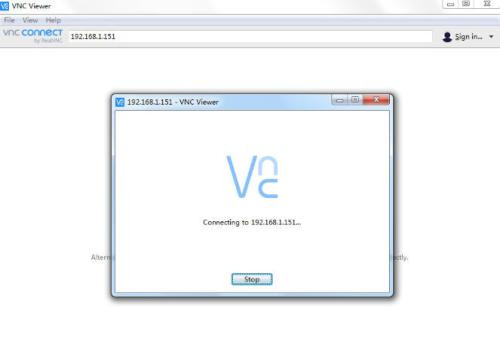
Q:VNCPKMS终端?
VNC:不用Windows的账户/密码。这样对于一次性的用户很方便。否则每次要在Windows里面加用户可是很不安全的阿。
Windows:对于WindowsServer,可以多用户登录使用。VNC只能两个人(控制和被控制的计算机)使用。
VNC:可以让控制和被控制的屏幕同时显示、操作。这样可以做Demo,共享交流等。Windows没这个功能吧!
连接失败?
最常见问题,通常由IP地址或端口填写错误、VNCServer未运行、防火墙拦截端口(默认5900)等原因导致。建议先ping通目标IP,再用telnet验证端口可达性,检查服务端状态和防火墙规则。
黑屏或显示异常?
连接成功但画面为黑色,可能是远程电脑处于锁屏状态、图形界面未正常启动或xstartup配置文件有误。可尝试发送Ctrl+Alt+Del解锁,或检查服务端日志和桌面环境配置。
密码认证失败?
用户名或密码错误导致连接被拒。需在目标计算机上重置VNCServer的访问密码,确认认证方式配置正确。
应用截图