应用排行榜单
+奇异影视
v2.0.0

2M /

音乐视频
查看中通宝盒最新版
v8.23.1.7394

154M /

商务办公
查看GFX工具箱PUBG
v10.5.1

27M /

系统辅助
查看修修漫画
v5.13.00

16M /
漫画小说
查看火星文转换器
v6.0
1M /
系统辅助
查看夜猫小说
v1.0.2
20M /
漫画小说
查看纵横公考
v3.7.62

87M /

教育学习
查看找零工app官方版
v4.4.9

111M /
热门应用
查看胖胖星球大尺碼
v26.5.0

44M /
生活购物
查看漫匣阅读器
v1.0.0

22M /
漫画小说
查看同类应用
更多应用介绍
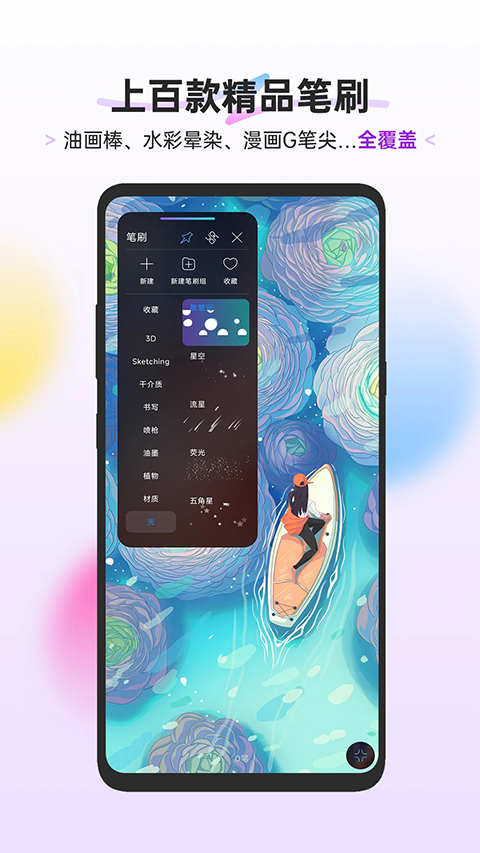
HiPaint绘画软件是一款绘画工具,打开后可以在右下角新建作品,选好尺寸,也能根据本地图片开始创作。画的时候,右上角颜色面板可以选颜色,也能用试管吸色,选好后找到设置里的颜料桶就能填充。软件里提供多种绘画工具,画好的作品可以一键保存到手机,也能分享到社交平台;高斯模糊、动态模糊和锐化滤镜能用来调整画面效果。创作过程会完整记录下来,方便回看每一笔,作品还能导出到电脑继续处理。平时想随手画点东西,或者需要简单修整画面时,用起来比较直接,熟悉几次就能掌握基本操作。
1、如何获取HiPaint使用教程?
在作品页点击,我们提供了详细的图文操作手册。
HiPaint使用手册详细介绍了 HiPaint 中所有功能的作用以及如何使用它们,并支持在线搜索。
2、如何导入笔刷?
HiPaint 支持导入文件后缀为、hbr的笔刷文件,你可以选择“打开、hbr文件”->“其他应用打开”-> 选择使用“HiPaint”打开即可。
3、填色有白边怎么办?
油漆桶容差值设置得太低会导致填充出现白边。当您从右上角拖动颜色时,请手指保持在画布上并左右滑动以调整油漆桶容差值。将其向右滑动会增加填充的容差量。新的容差值设置会被HiPaint自动保存并将其应用于下一次填充。
4、什么是笔模式?
笔模式又称作“手掌防误触”,当你使用平板上绘画时发现手掌接触屏幕会误触画布缩放/旋转可以启用“笔模式”,以避免这类误触。
5、经常误触双指撤销,如何关闭?
您可以在“设置”-“绘画设置”中关闭“双指撤销”选项。
6、我在哪里可以获得更多HiPaint笔刷?
HiPaints 社区的资源模块有很多用户创建的自定义画笔。你可以在“设置”-“功能需求”访问我们的社区。
7、我可以删除不需要的画笔吗?
HiPaint 中包含的默认画笔无法删除,但您可以删除自定义画笔。
8、画布DPI参数是什么作用?
DPI(每英寸点数)是指您打印作品时每英寸作品中出现的像素数。如果您使用物理测量创建画布,则 DPI 控制画布的像素大小。如果您使用像素创建画布,则 DPI 控制它将打印的大小。更高的 DPI 意味着每英寸更多的像素,这也意味着更好的打印质量。300dpi 是打印杂志页面大小的标准经验法则。艺术品越小,产生高质量印刷品所需的像素密度就越大。
9、如何将作品导出为背景透明的图片?
当您导出为照片时,应用会自动包含纯色背景图层,你可以隐藏背景图层后将画布导出为透明PNG图片。
10、为什么我不能创建更多的图层?
HiPaint中的层数限制是为了防止应用程序尝试执行超出设备处理能力的应用程序时崩溃。这些限制因您的画布大小和使用的设备而异。使用的设备性能越高,支持的图层数量也越多。您可以创建画布时看到最大层数限制。
11、如何调整临摹参考窗口大小?
要调整临摹参考窗口大小,请按住左下角或右下角并拖动进行调整。
12、为什么我的笔触看起来很模糊?
HiPaint是像素绘画软件,每个笔触是有一个个像素点构成的。当画布尺寸过小时边缘锯齿感就会更加明细。您可以选择使用更大的画布创作,这样能获得更清晰的作品。
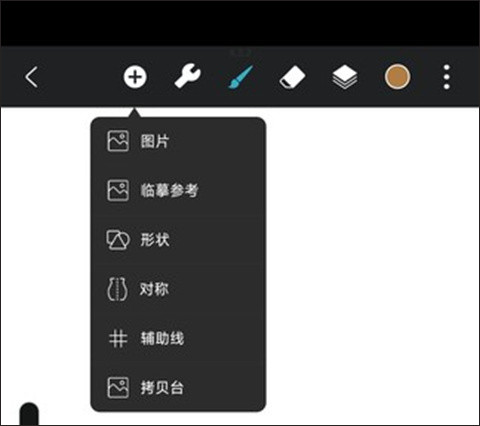
1、新建完自己的画布之后,点击上面的+号图标,弹出菜单栏,
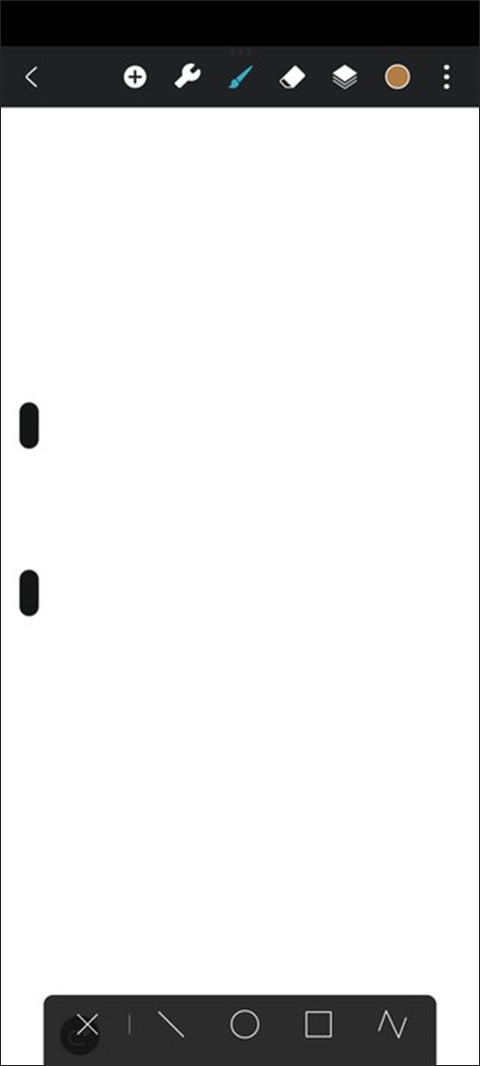
2、如图,点击下方菜单栏中有直线的选项,
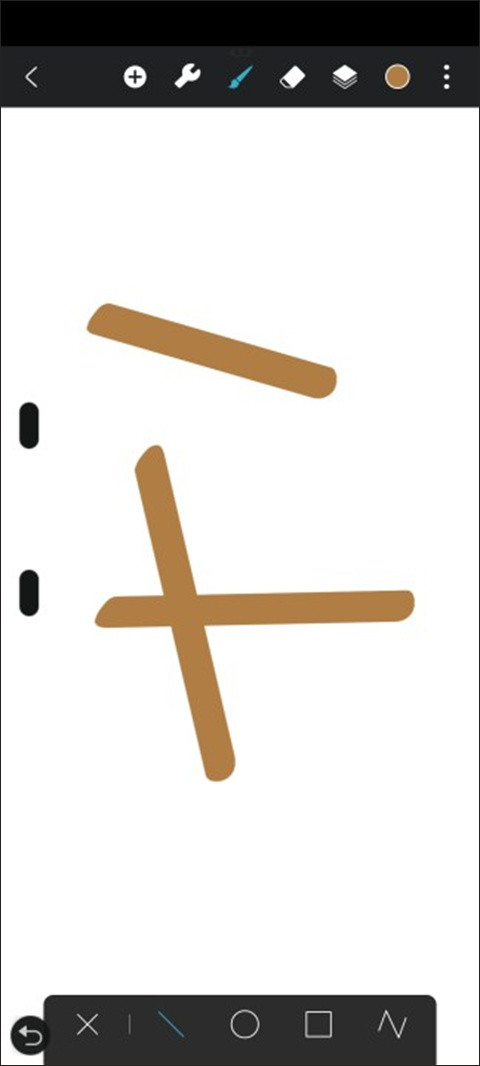
3、选取好直线选项后,点击一下不要松手,直到自己满意的直线再松即可。
【色彩功能】
使用吸管选择完美的颜色
油漆桶工具
拖动上色和拖动调节容差
历史颜色和调色板
您最近使用的6种颜色,可以轻松切换到您使用的颜色
【图层功能】
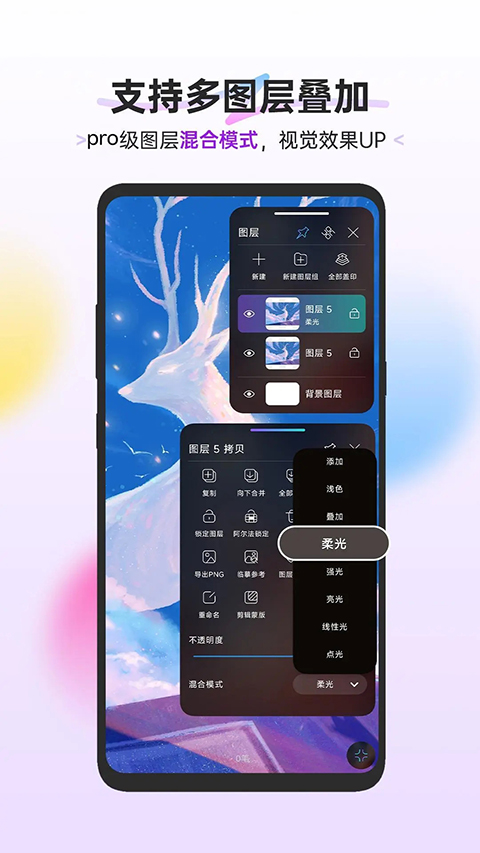
最多支持100个图层
丰富的图层编辑功能
可以访问20多种图层混合模式以进行工业级合成
【剧烈的装饰效果】
高斯模糊,HSB,RGB调整
色调,饱和度,亮度调整
素描滤镜,一键提取艺术作品的轮廓
高斯模糊和动态模糊实现深度和运动效果,锐化滤镜提升清晰度
【多点触控手势功能】
两个指轻击撤消
双手指捏以放大/缩小并旋转画布
三指点击重做
长按屏幕以激活吸管工具
双指捏合复原画布
【笔划统计】
记录您创意的每一步。您绘制的每个笔划都会被记录并精确计数。
【保存,导出和共享】
与朋友和家人分享您的创造力,并导出您的艺术品以继续在计算机上进行创作。
【其他】
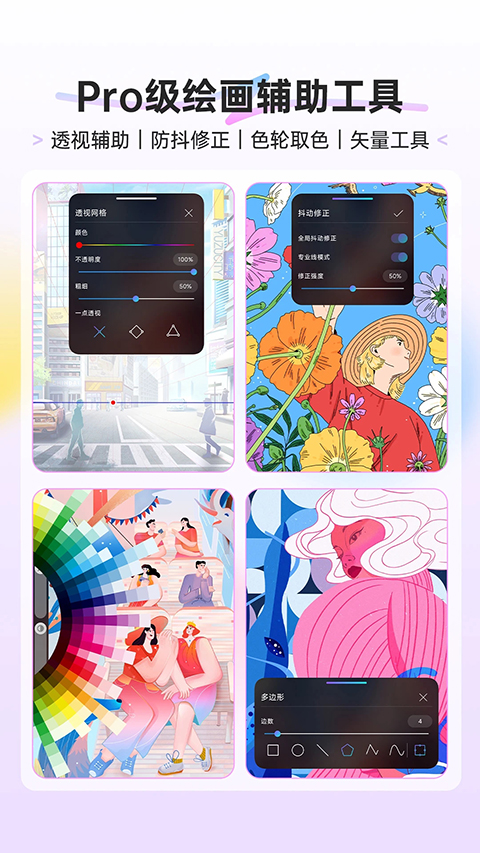
稳定器,让你的笔触更加平滑
插入直线,矩形和椭圆形等形状
画布水平和垂直翻转,对称的视觉引导
导入图片以编辑或复制艺术品
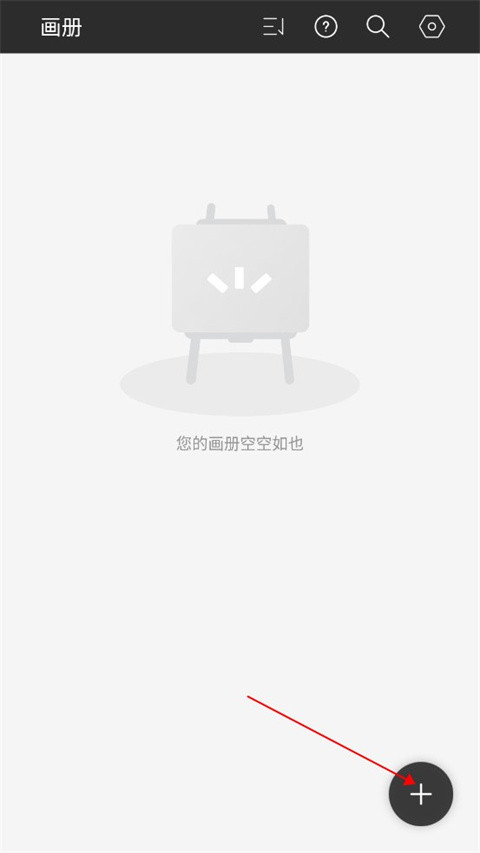
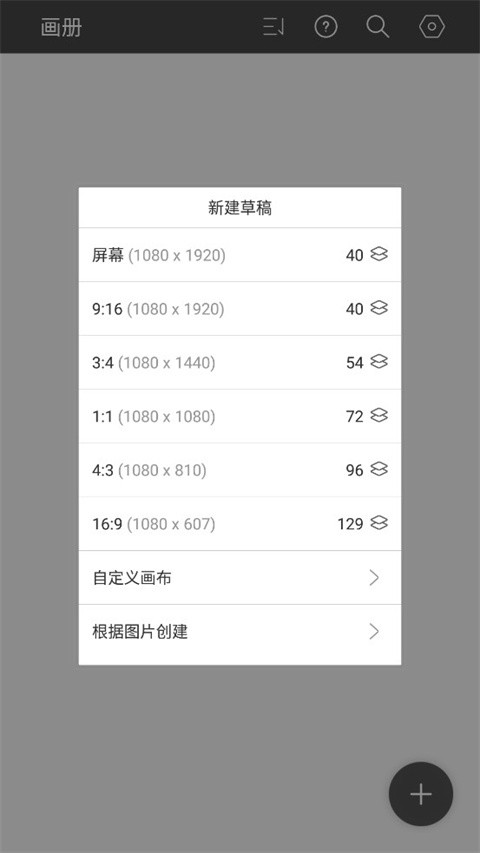
1、打开Hipaint官方版,进入画册界面,选择右下角【+号】图标开始新建作品,
2、可以根据自己的需求选择尺寸,或者根据本地图片创建,
3、开始创作之后,点击右上角颜色板块,在这里可以选择自己喜欢的颜色,
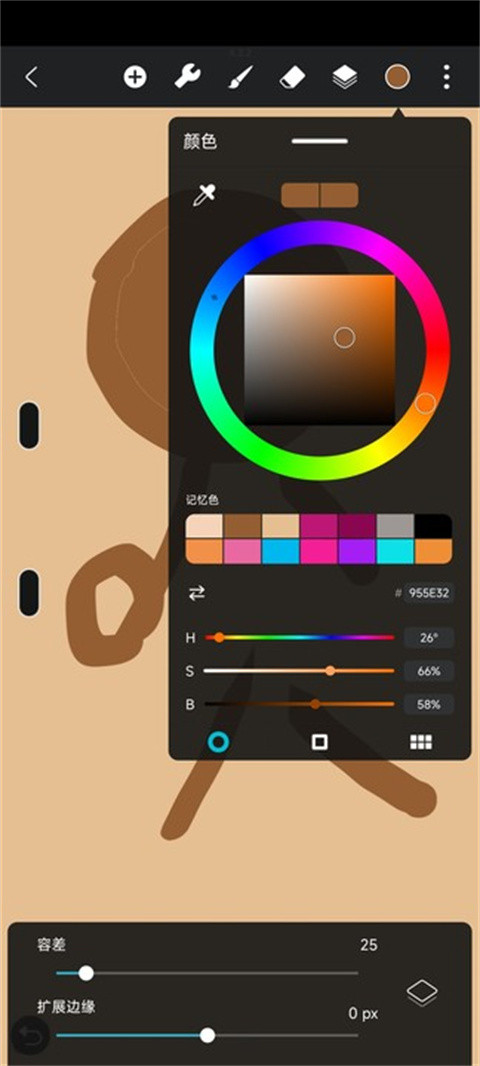
4、也可以点击试管吸取颜色,
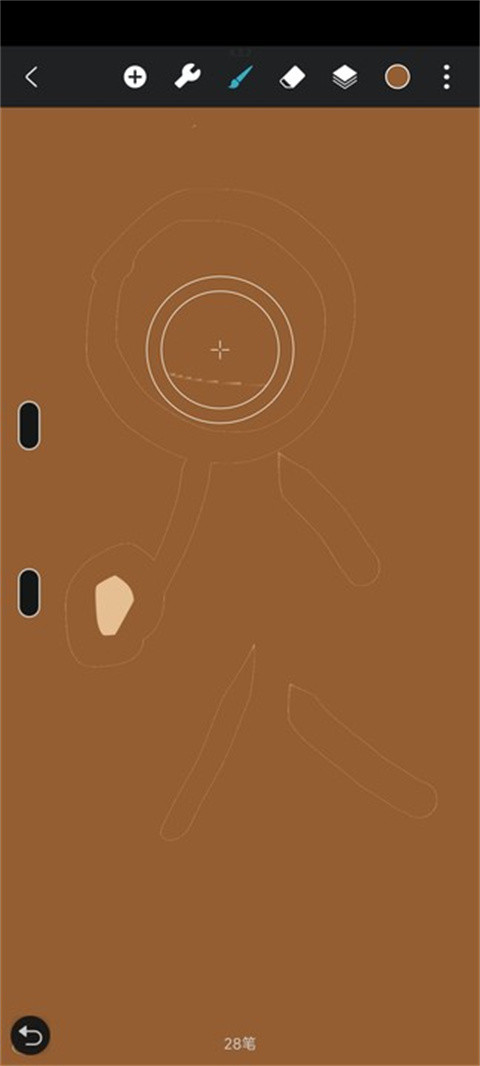
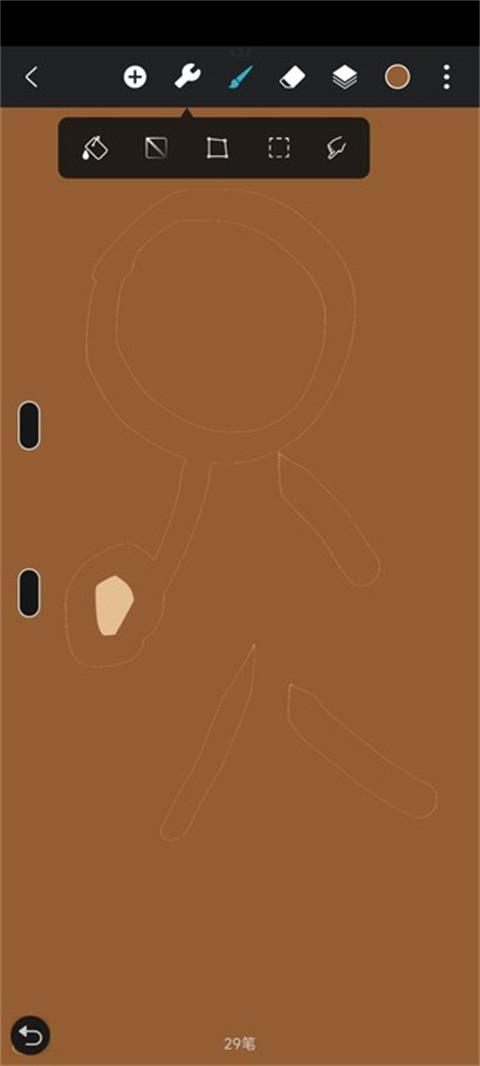
5、选择好颜色之后,点击设置图标里面的颜料桶图标,最后就可以进行填充颜色啦。
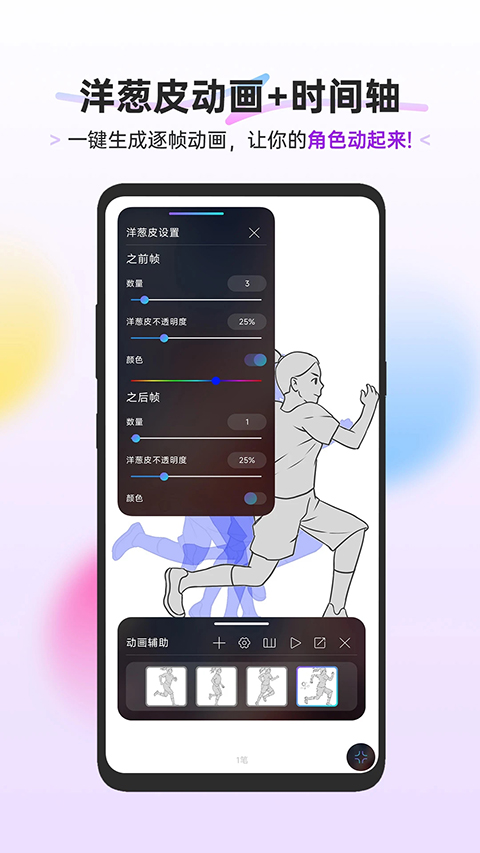
1、免费开放全部专业功能,无需付费即可解锁笔刷、图层、动画等核心功能。
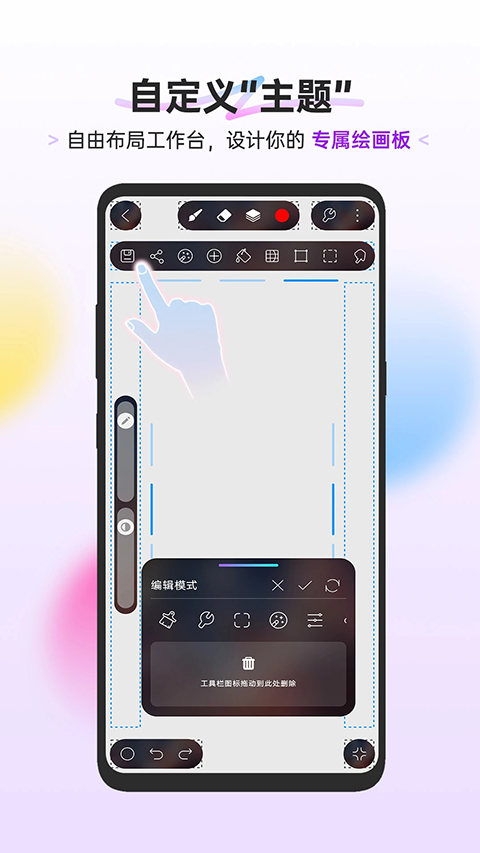
2、UI设计简洁,手势操作直观,新手可快速掌握基础绘画流程。
3、抖动修正算法与稳定器保障笔触丝滑,图层操作响应迅速,无卡顿延迟。
应用截图
最新发布
更多