应用排行榜单
+奇异影视
v2.0.0

2M /

音乐视频
查看中通宝盒最新版
v8.23.1.7394

154M /

商务办公
查看GFX工具箱PUBG
v10.5.1

27M /
系统辅助
查看修修漫画
v5.13.00

16M /
漫画小说
查看火星文转换器
v6.0
1M /

系统辅助
查看夜猫小说
v1.0.2

20M /

漫画小说
查看纵横公考
v3.7.62

87M /
教育学习
查看找零工app官方版
v4.4.9

111M /
热门应用
查看胖胖星球大尺碼
v26.5.0

44M /
生活购物
查看漫匣阅读器
v1.0.0

22M /
漫画小说
查看同类应用
更多应用介绍
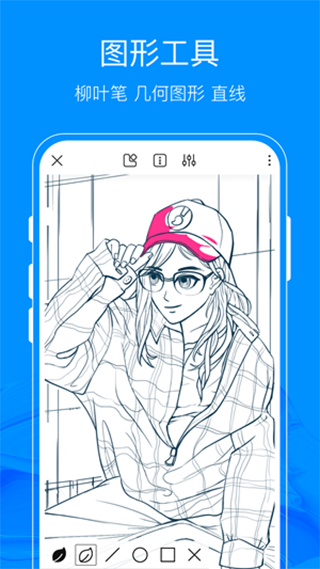
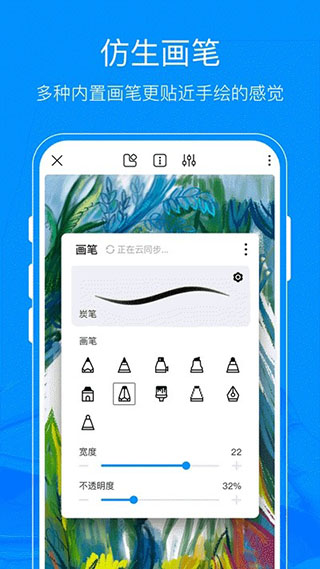
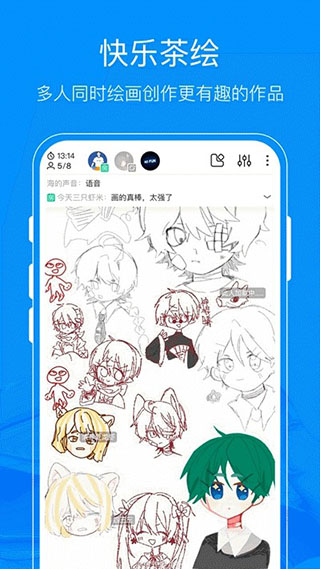
熊猫绘画app是一款手机上的绘画软件,平时可以用来画插画、做日常创作,从草图勾勒到细节处理都能在上面完成。软件里提供了多种笔刷,其中仿生笔刷画起来比较接近手绘的感觉,笔刷的透明度、压感、笔尖形状这些参数也能按照自己的习惯去调整,画布尺寸和图层模式同样可以自己设置,图层数量会自动匹配,支持多图层同时使用。画的时候还能用矩形、圆形、直线等工具,撤销和重做没有次数限制,整个过程会完整记录下来,可以回放,也能分享出去。除了自己画,它支持多人实时在线编辑同一幅作品,另外可以导入图片当作底图或参考,接着之前的作品继续画,页面布局比较简洁,上手不算难。
1、茶绘社交模式:支持多人在线同一画布创作,实时看到对方笔迹与聊天。
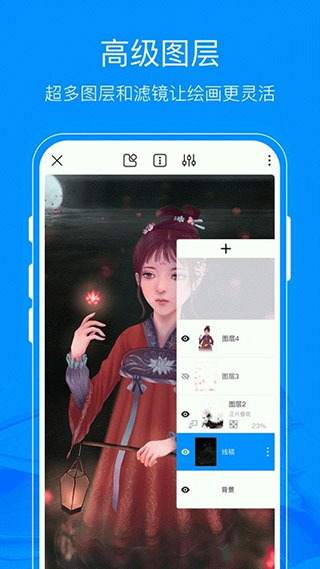
2、高级图层管理:支持分组、蒙版及多种混合模式,满足复杂作品分层需求。
3、文生图生成器:输入关键词即可生成完整画作,涵盖二次元、写实等多种风格。
1、创建新画布:打开应用后点击中间画笔图标,选择"绘画",设置画布尺寸。
2、选择工具:底部工具栏包含画笔、形状、橡皮擦、调色板等基础工具。
3、调整画笔:点击画笔图标可选择笔刷类型、大小、硬度、不透明度。
4、选择颜色:点击调色板可使用预设色或自定义颜色。
5、基础绘制:在画布上直接绘制,双指缩放可调整视角。
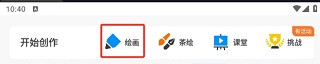
1、启动熊猫绘画应用后,在初始界面里找到并点击页面下方中央的画笔形状图标,操作示意如图所示。

2、点击后,根据需求挑选一个创作模式,通常推荐选择“绘画”选项,参考图示指引。
3、接着会进入“新建草稿”页面,在此可设定画布尺寸,既可使用系统预设的规格,也可以手动输入宽高数值进行自定义,具体操作见下图。同时,界面上方配有常用功能栏,方便随时调用。
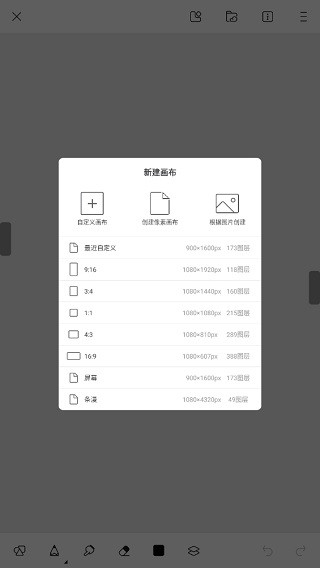
4、页面下方的工具栏从左至右依次为形状工具、画笔、橡皮擦及调色板,这些都是绘画过程中最常用的功能模块。点击画笔可进一步选择笔刷样式并调整其粗细。
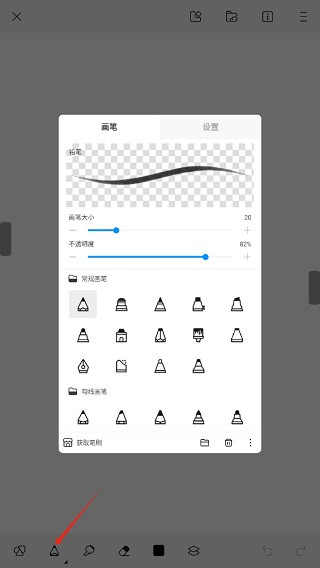
5、打开调色板后,既可以直接点选系统自带的颜色,也可以在“调色板”区域自由调配出喜欢的色彩,详细操作可参考图示。
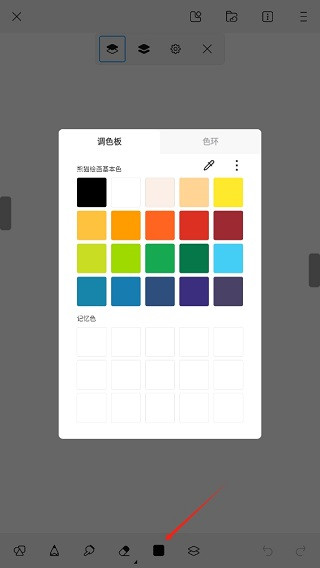
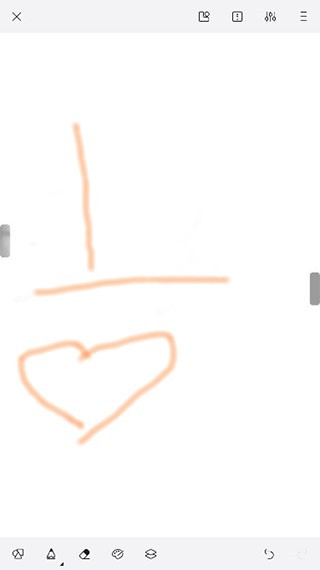
6、以上全部设置完成后,即可用手指在画布上自由绘制,开启属于自己的漫画创作之旅,效果如图所示。
1、PSD格式导出:完美保留图层结构,方便在Photoshop中二次精修。
2、AI线稿上色:智能识别线稿结构并填充合理色彩,支持风格化一键出图。
3、智能构图建议:基于AI算法提供构图与透视辅助线,优化画面空间布局。
1、打开应用进入首页,即创作界面,这里会显示你本地已保存的所有绘画作品。
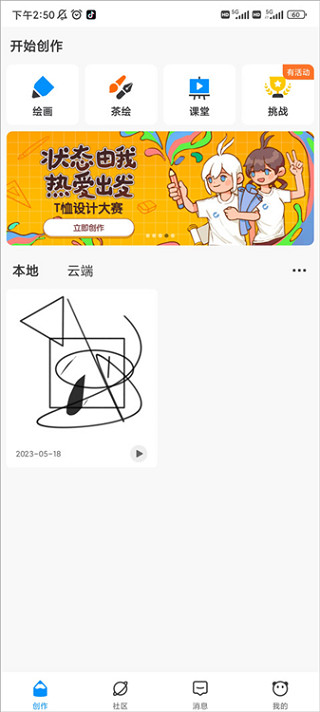
2、选中要发布的作品并打开,点击右上角的三条横线图标,可以看到“发布图像”这一功能选项。
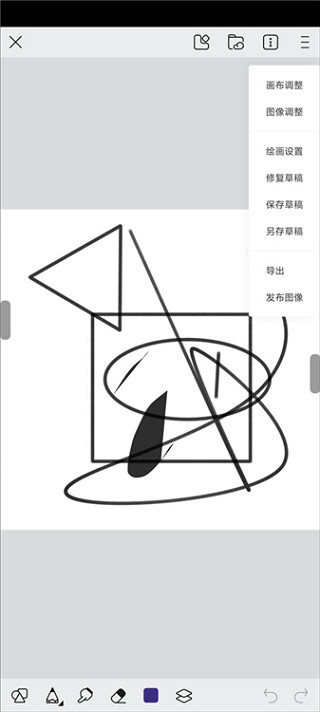
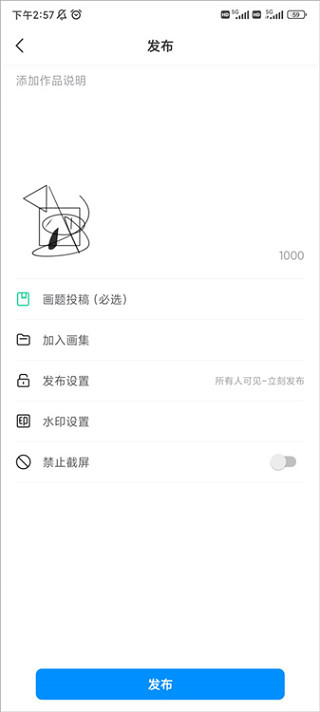
3、点击该选项即可跳转至发布页面,在此你需要填写作品描述,同时也可根据需要进行画题投稿、发布设置、水印开关等操作。
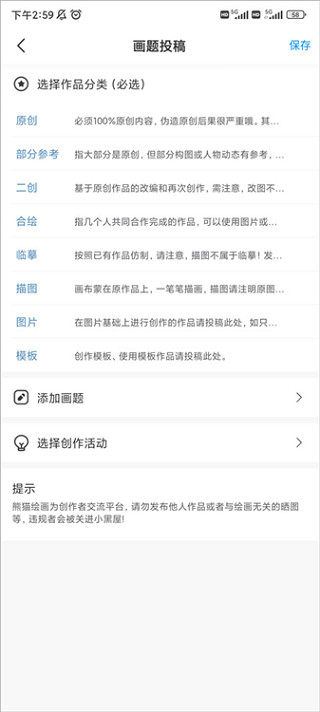
4、进入“画题投稿”后,你可以为作品选择所属分类、添加相应画题、参与创作活动等,设置完成后保存即可。
5、在“发布设置”中,你可以自定义作品的可见范围以及计划发布的时间。
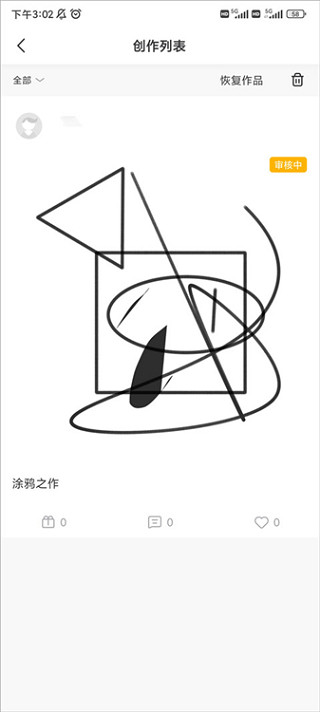
6、一切确认无误后点击“发布”,作品便会提交审核。之后可在“我的”—“创作”中查看状态,待审核通过后即可在社区中公开显示。
应用截图