应用排行榜单
+奇异影视
v2.0.0

2M /

音乐视频
查看中通宝盒最新版
v8.23.1.7394

154M /
商务办公
查看GFX工具箱PUBG
v10.5.1

27M /
系统辅助
查看修修漫画
v5.13.00

16M /

漫画小说
查看火星文转换器
v6.0

1M /

系统辅助
查看夜猫小说
v1.0.2

20M /
漫画小说
查看纵横公考
v3.7.62

87M /

教育学习
查看找零工app官方版
v4.4.9

111M /
热门应用
查看胖胖星球大尺碼
v26.5.0

44M /
生活购物
查看漫匣阅读器
v1.0.0

22M /
漫画小说
查看同类应用
更多应用介绍
mobileprinter打印机软件是一款在安卓设备上连接打印机、直接在手机里完成打印的工具。平时可以把手机和打印机放在同一个WIFI环境下连接,也能通过蓝牙配对或者USB-OTG有线方式接上,在手机上选好要打的文件就能输出。软件里能打开PDF、Office文档和常见图片,打印前可以先看1:1的预览效果,纸张规格、份数、单双面、页码范围这些参数都能自己设置,云盘里的文件也可以直接选来打。文档的排版在手机端就处理好了,不用再装厂商驱动,换一台打印机也能接着用。实际使用时,很多人会拿它应对合同、证件、标签这类需要马上出纸的内容,在办公室、客户现场或者家里都能操作。
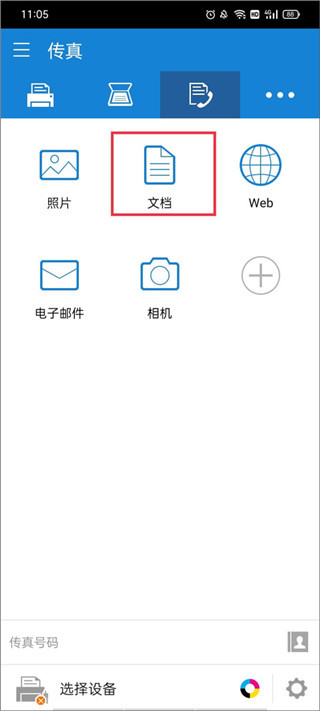
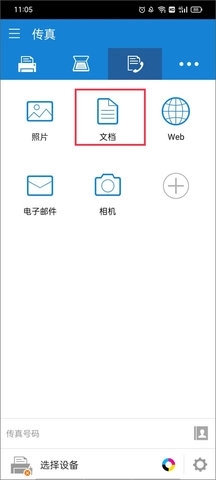
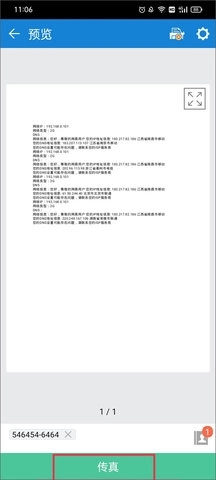
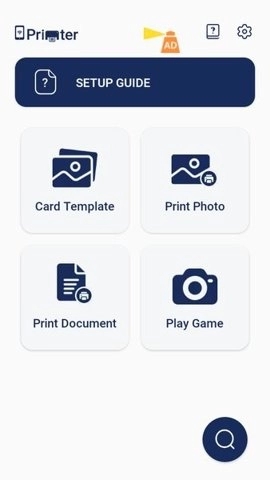
1、切换到【传真】模块界面,这里有图片、电子邮件、相机等可以传真,点击“文档”。
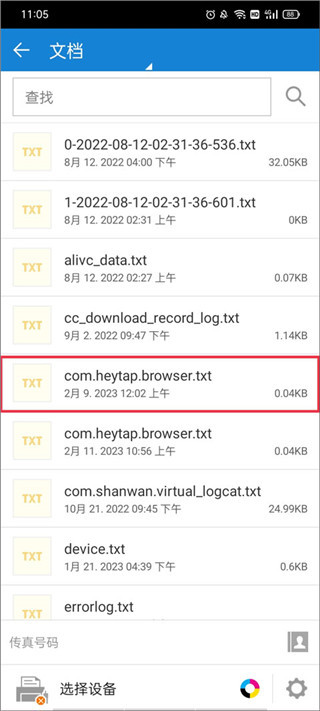
2、在文档中查找你想要传输过去的文件并点击进入文档内容里面。
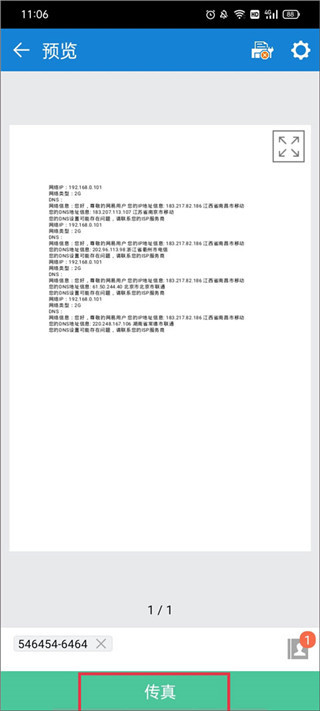
3、接下来就是选择连接的设备,设置文档页面信息,如传真号码、页面范围、输出尺寸等。
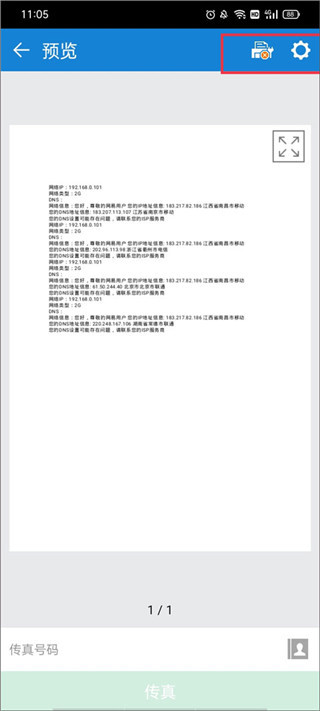
4、弄好所有的参数之后,点击传真就可以了。
M2020 / 2070 / 283x / 288x / 262x / 282x / 267x / 287x / 4370/5370/4580系列
C410 / 460/1810/1860/2620/2670 / 140x / 145x / 4820系列
CLP-300 / 31x / 32x / 350/360/610/620/660/670/680/770/775系列
CLX-216x / 316x / 317x / 318x / 838x / 854x / 9252/9352 / 92x1 / 93x1系列
ML-1865W / 2150/2160/2165/2250/2525 / 257x / 2580 / 285x / 2950 / 305x / 3300 / 347x / 331x / 371x / 405x / 455x / 551x / 651x系列
SCX-1490 / 2000 / 320x / 340x / 4623 / 4x21 / 4x24 / 4x26 / 4x28 / 470x / 472x / 4x33 / 5x35 / 5x37 / 6545/6555/8030/8040/8123/8128系列
SF-650,SF-760系列
移动打印机:照片打印和文档打印是一款应用程序,可让您直接从 Android 设备打印到几乎任何打印机,如佳能、爱普生、富士、惠普、利盟,而无需繁琐的电缆。只需点击连接按钮,您就可以轻松打印照片、打印文档(包括 PDF、Word)、任何发票。移动打印机将使您的打印比以往更轻松、更方便。
使用移动打印机,您可以将照片、电子邮件和附件(包括 PDF、DOC)打印到 Google Drive 等云存储文件。此外,您可以配置各种打印选项,例如纸张尺寸、页面方向、复印、页面范围、单面或双面打印、打印质量、彩色或单色、纸盘等。
便携式打印机将通过本地无线网络自动搜索支持的设备。然后它将快速连接到兼容的打印机,现在您可以在手机上打印任何内容。更具体地说,我们的应用程序还能够直接使用相机扫描照片和打印文档,使您的打印速度更快。
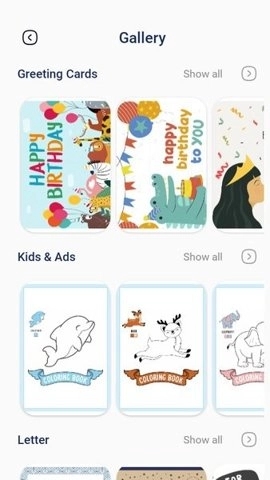
能够在打印前直接拍照并编辑它,例如裁剪照片,为照片添加文本,选择打印内容变得比以往任何时候都更简单,移动打印应用程序支持您打印多张照片同时,您只需要快速选择和打印照片。此外,您还可以使用贺卡、日历、信件、带有儿童游戏的印刷品等形式进行打印。
•在本地无线网络上自动搜索支持的设备。
•打印存储在 Android 移动设备上的照片和文档。便携式打印机可以处理多种文件格式,包括 PDF、JPG、PNG。
•一次选择并打印多个图像。
•向图像添加任何文本并在打印前裁剪图像。
•高品质打印扫描仪:直接拍照。
•打印存档文件、电子邮件附件(PDF、DOC)和来自 Google Drive 的文件。
•在打印前预览 PDF 文件、文档、图像和其他内容。
•分享以从任何其他应用程序打开任何受支持的内容
•使用直接 Wi-Fi 网络连接。
•数百种模板可用,如贺卡、日历、信件模板、儿童图片(查找相似对象、组合、按图案着色)
•无需额外的计算机,也无需驱动程序。
•支持大多数打印机:HP、Canon、Samsung、Epson、Brother、Lexmark、Xerox 等。
Wi-Fi连接
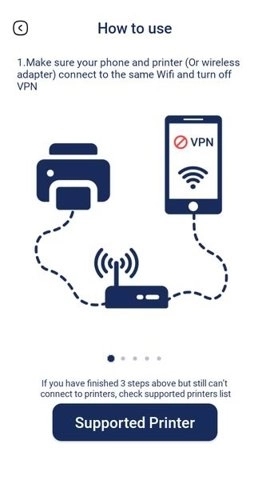
1、确保打印机支持Wi-Fi功能,并按照打印机说明书上的步骤将其启动。
2、在手机的Wi-Fi设置中,连接到打印机的Wi-Fi网络。
3、打开手机上的打印服务,选择并连接打印机。
4、开始打印:选择需要打印的文件,点击打印按钮,选择已连接的打印机,然后点击“确定”或“打印”。
蓝牙连接
1、打开手机和打印机的蓝牙功能。
2、在手机的蓝牙设置中,搜索并连接打印机。
3、一旦连接成功,选择需要打印的文件,点击打印按钮,选择已连接的打印机,然后点击“确定”或“打印”。
USB连接
1、使用USB线将手机连接到打印机或电脑。
2、在手机上选择需要打印的文件或图片,然后选择“打印”选项。
3、在打印选项中,选择已连接的打印机型号和名称。
常见问题及解决方案
1、打印机无法被发现:确保打印机已开启并连接到与手机相同的网络。
2、连接不稳定:尝试重新启动打印机和手机,并检查网络设置。
3、打印质量不佳:检查打印机的墨盒或色带是否需要更换。
1、待打印列表优化,可自由选择需要打印的文件部分支付。
2、我的订单列表新增共享打印、申请退款等功能,便捷又贴心。
3、我的文库分类升级,可直接分享文档到校园文库赚鱼籽。
4、全新首页界面,更清爽,更简洁,打印更方便。
5、首页查看本校区终端详情,可用功能、纸张、墨量……尽在掌握。
6、打印功能按文档、图片、照片、身份证分类上传文件,一目了然。
7、更多签到、打印、充值等相关优惠券活动,惊喜多多,快来体验哟。
应用截图

更新于 2026-09-22 18:18:40
商务办公app合集汇集WPS Office、飞书、企业微信多款手机端工具。有的侧重文档编辑格式处理,有的主打团队线上沟通、远程会议,不同软件面向个人处理文件或是企业团队协作,方便外出时处理各类工作事项。
最新发布
更多