应用排行榜单
+奇异影视
v2.0.0

2M /

音乐视频
查看中通宝盒最新版
v8.23.1.7394

154M /

商务办公
查看GFX工具箱PUBG
v10.5.1

27M /

系统辅助
查看修修漫画
v5.13.00

16M /
漫画小说
查看火星文转换器
v6.0

1M /
系统辅助
查看夜猫小说
v1.0.2

20M /

漫画小说
查看纵横公考
v3.7.62

87M /
教育学习
查看找零工app官方版
v4.4.9

111M /
热门应用
查看胖胖星球大尺碼
v26.5.0

44M /
生活购物
查看漫匣阅读器
v1.0.0

22M /
漫画小说
查看同类应用
更多应用介绍
Shizuku是一款开源的安卓系统管理软件,它本身不直接提供各种功能,更像是给普通应用搭了一座通往高权限的桥。装好之后不用解锁Root,也能查看应用信息、调整系统参数或者做高级调试,比Root稳妥一些。激活时要先开启开发者模式,安卓11以上可以走无线调试:在首页点配对,记下弹出的六位配对码,再到通知栏里输入,最后回首页点启动,出现“Shizuku正在运行”就表示已经好了。软件里自带使用手册,不熟悉的地方可以翻一翻,平时配合ADB调试场景用起来比较顺手。
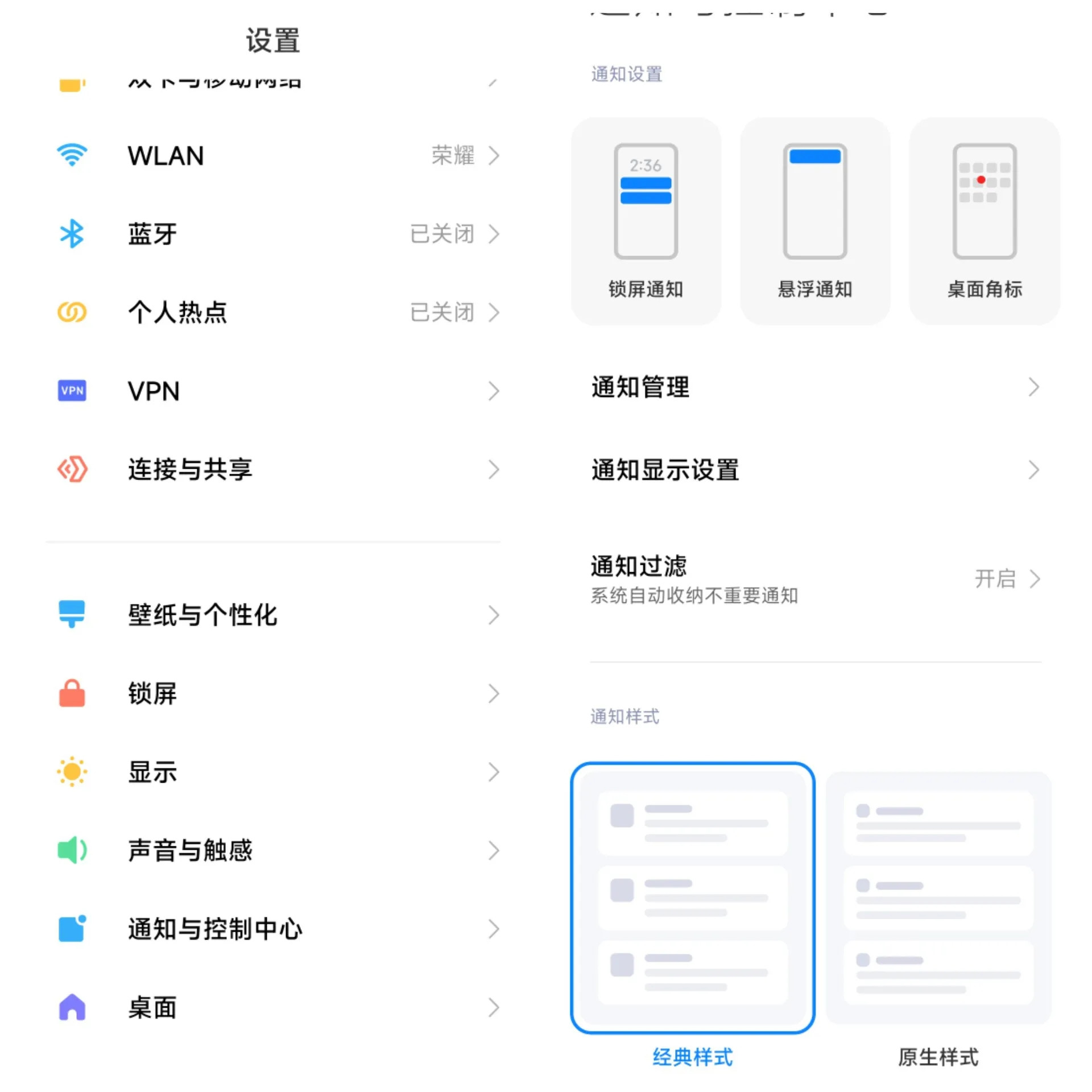
1.进入【通知与控制中心】-【通知显示设置】,切换为原生样式,方便后续操作
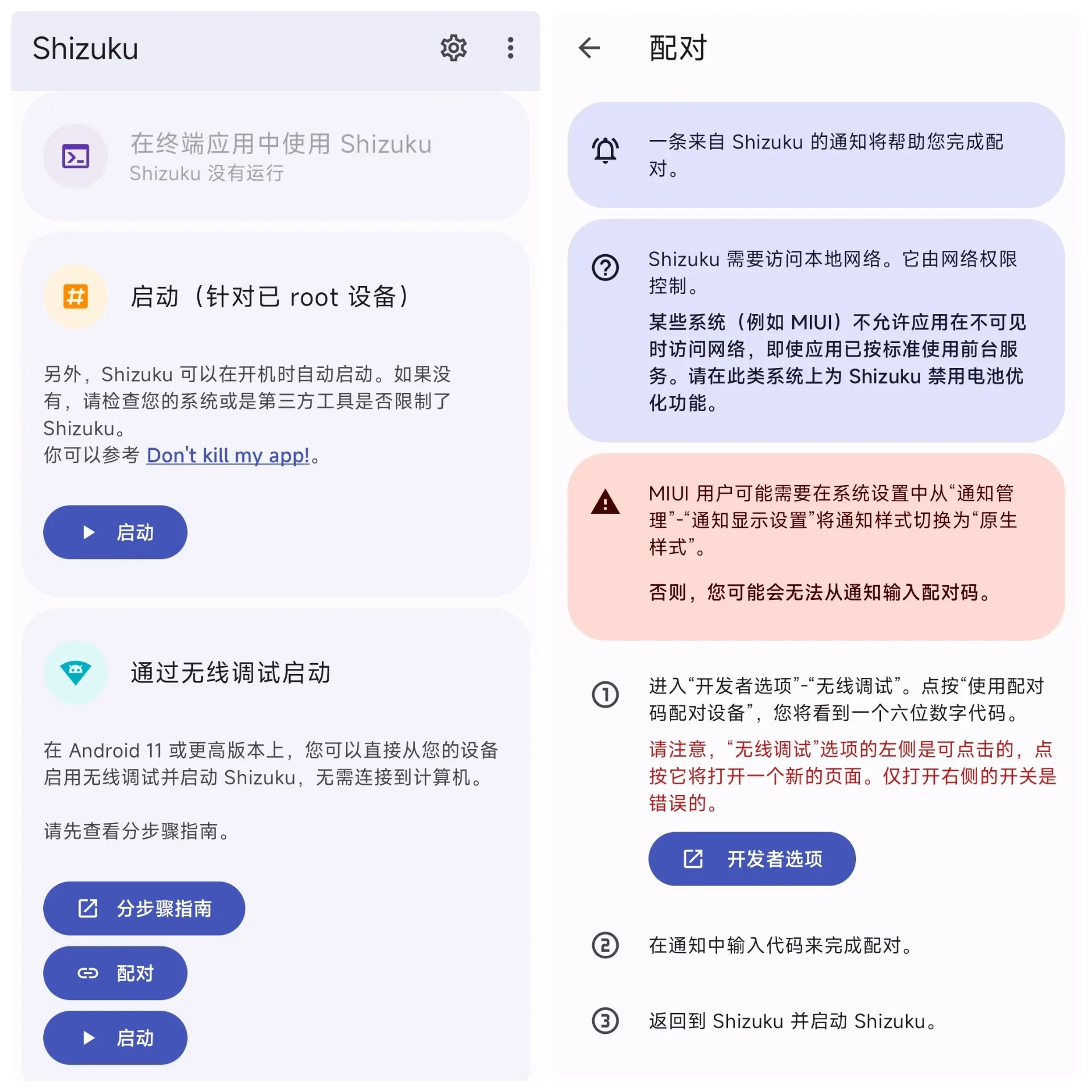
2.进去Shizuku操作为无线调试启动中【配对】-【开发者设置】-【无线调试】-【打开无线调试】-使用配对码配对设备
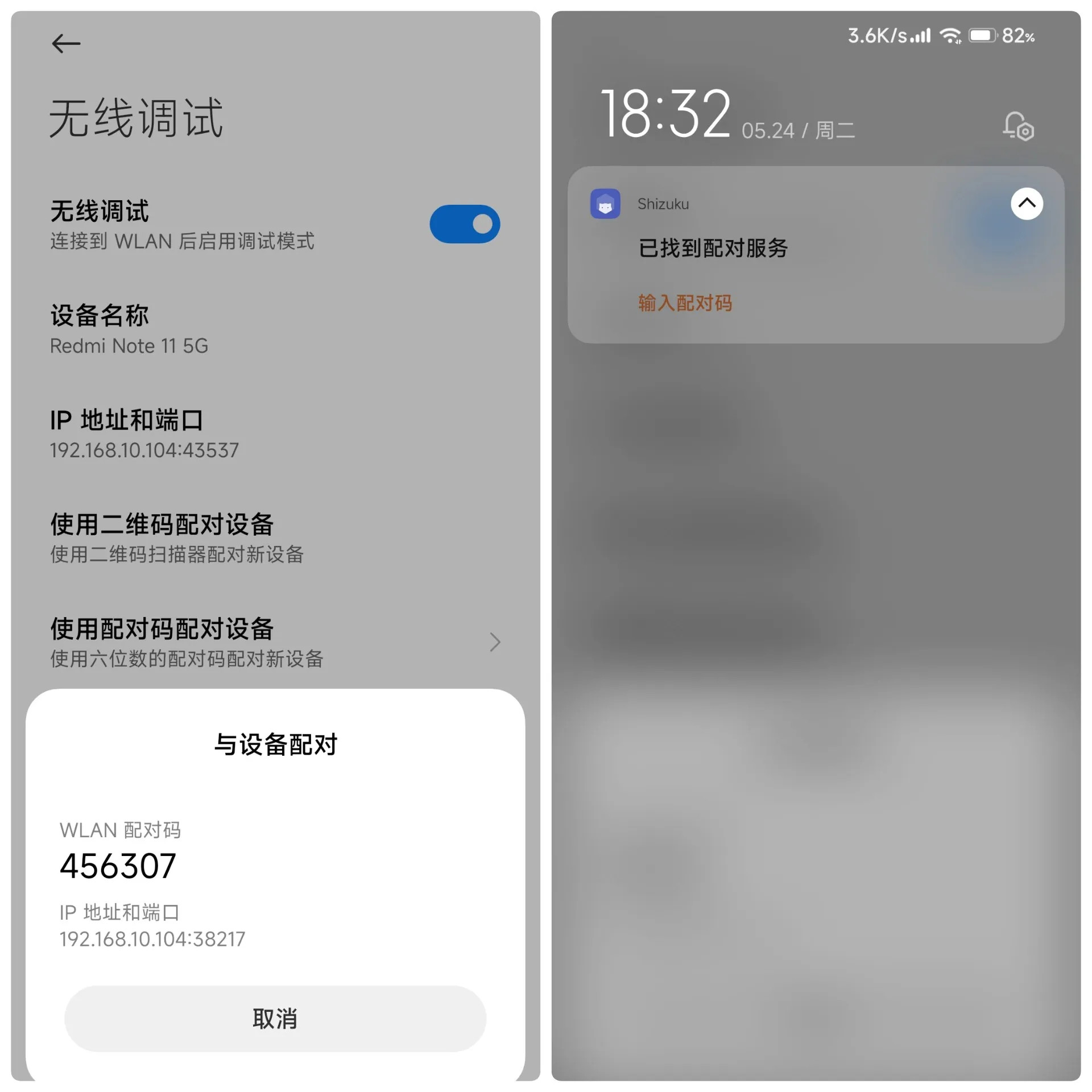
3.要记住WLAN配对码这串数字,下拉通知栏,显示已找到配对服务,下面输入WLAN配对码这串数字
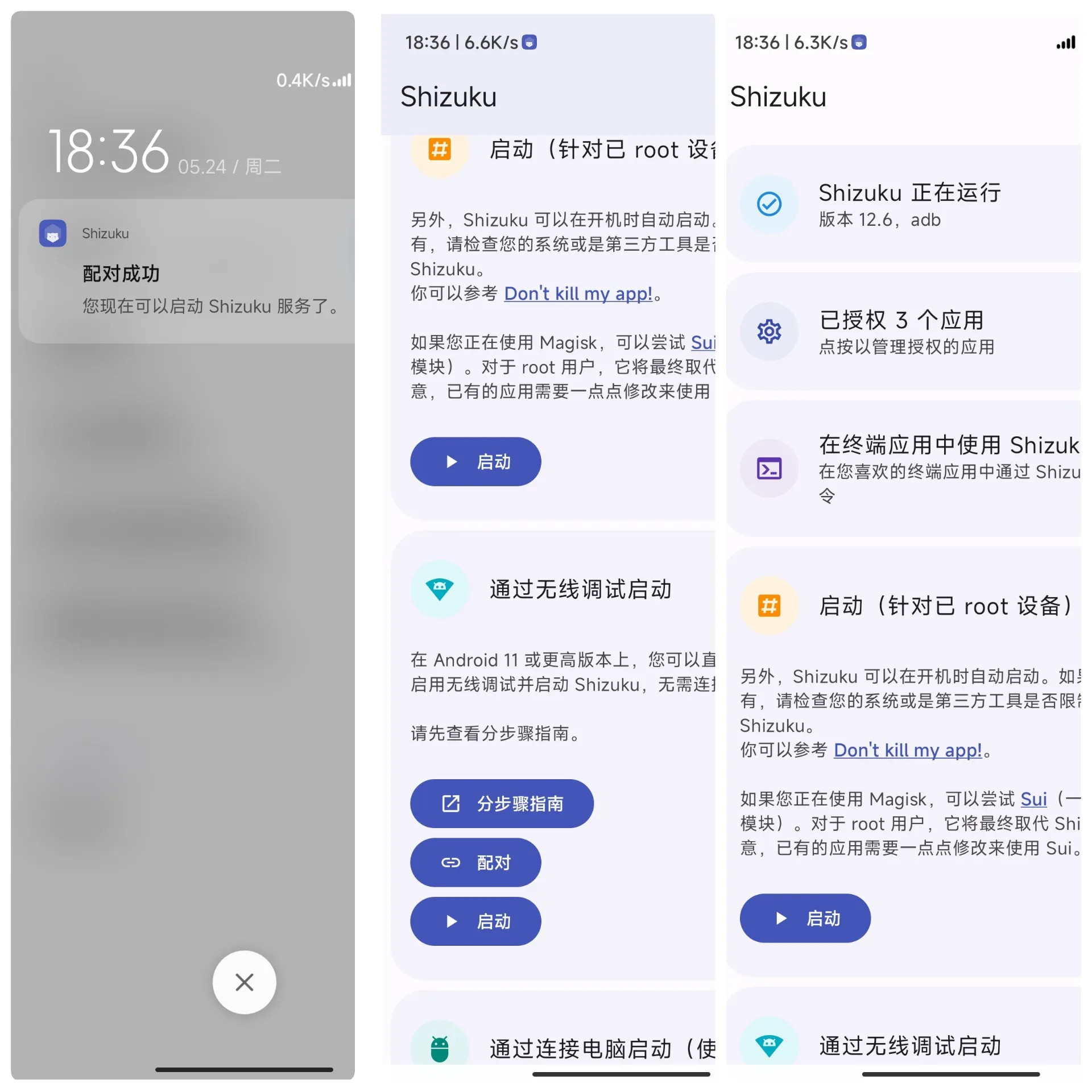
4.会显示配对成功,返回Shizuku选无线调试中的启动,成功后主页会显示Shizuku正在运行
5.这时候用Shizuku授权应用就可以了
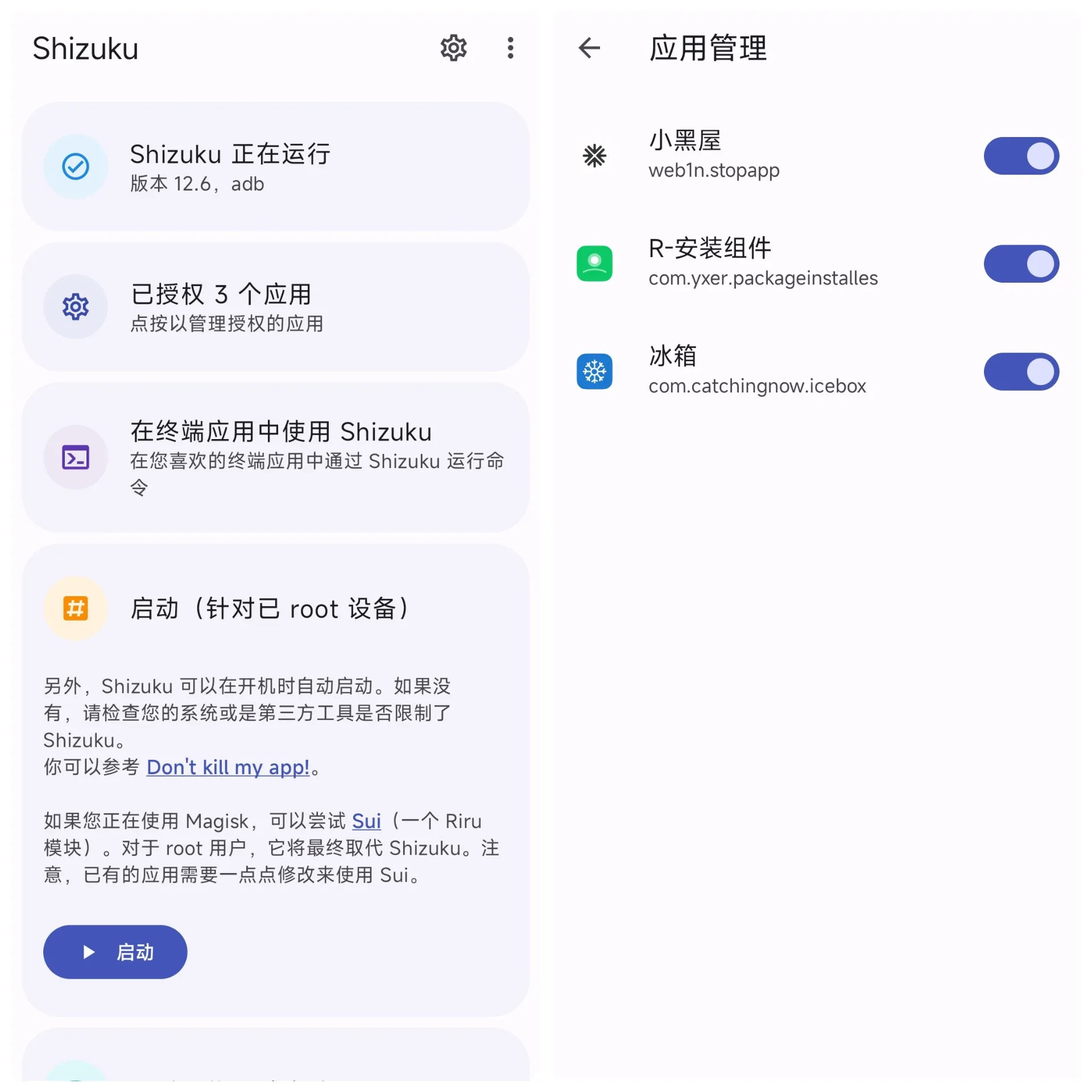
1、致力于让大家享受更便捷的手机参数修改体验,轻松的体验多种功能。
2、软件包含了超多实用工具,让大家可以轻松的进行相关设置。
3、各类实用的功能都可以用到,一键轻松的修改手机参数,给你更好的使用体验。
第一部分:激活Shizuku
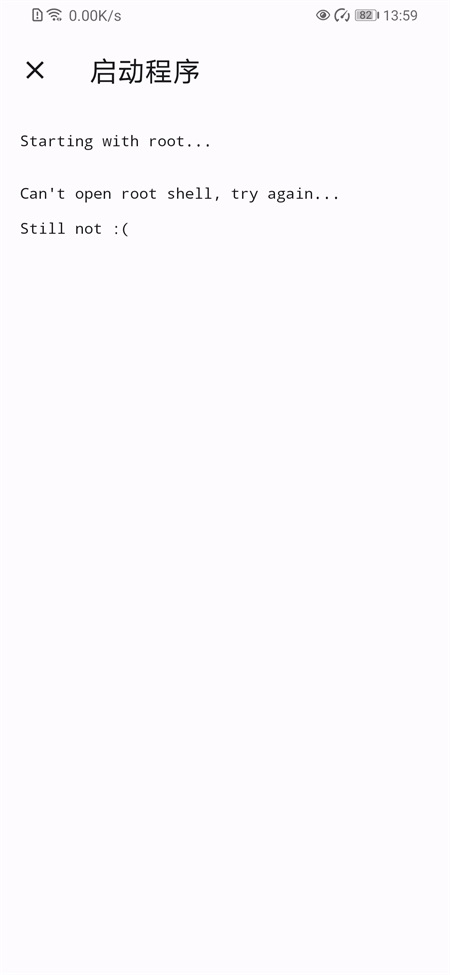
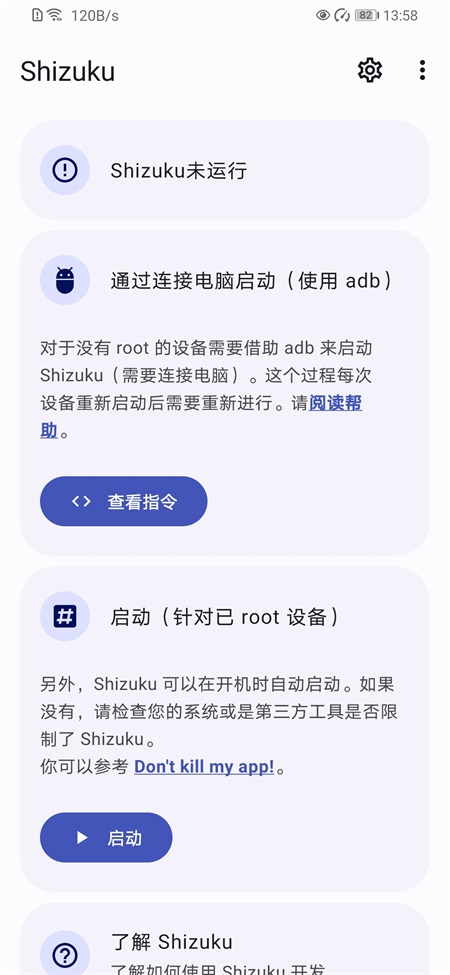
(1)root直接启动
①授予shizuku超级用户权限
②打开shizuku并点击启动
③等待界面完成
(2)无线调试激活
①手机连接可信任网络
②打开手机设置进入关于手机
③连点手机版本号直至出现已进入开发者模式
④打开shizuku并选择无线调试的 配对功能
⑤进入如下界面选择开发者选项
【PS:部分手机可能出现adb 权限受限需进行额外操作】
⑥进入开发者模式后,找到无线调试选项并开启。
⑦进入无线调试后选择使用配对码连接
【PS:部分用户可能出现配对码不显示问题】
⑧通知栏输入配对码并点击连接
⑨返回shizuku首页并启动直至出现运行中
评价:无需root适合大部分用户,但每次重启设备需要重新配对。
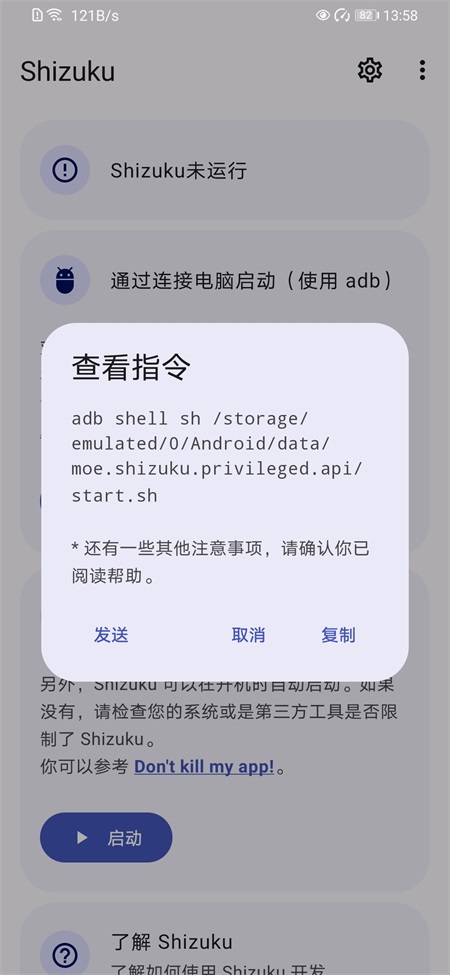
(3)通过连接电脑启动(使用 adb)
第一步:安装adb
①下载由 Google 提供的“SDK 平台工具”并解压至任意文件夹
②打开文件夹,右键选择
—Windows 10:在此处打开 PowerShell 窗口(需要按住 Shift 才会显示该选项)
—Windows 7:在此处打开命令行窗口(需要按住 Shift 才会显示该选项)
Mac 或 Linux:打开 Terminal(终端)
输入 adb 如果可以看到一长串内容而不是提示找不到 adb 则表示成功
【PS:
①请不要关闭该窗口,后面提到的“终端”都是指此窗口(如果关闭请重新进行第 2 步)
②如果使用 PowerShell 或是 Linux 及 Mac,所有 adb 都要替换成 ./adb】
第二步:设置adb
要使用 adb 你首先需要在设备上打开 USB 调试功能,通常需要经过以下步骤:
①打开系统设置,进入关于
②连续数次点击 “Build number” 后看到类似 “You are a developer” 的提示
③此时你应该可以在设置中找到“开发者选项”,进入后开启“USB 调试”
④连接设备到电脑,在终端中输入 adb devices
⑤此时设备上会出现“是否允许调试”的对话框,勾选“总是允许”后确认
⑥再次在终端中输入 adb devices,如无问题将会看到类似如下内容:
List of devices attached
XXX device
【PS:不同设备开启“开发者选项”的步骤可能有所不同,请自己百度】
第三步:
启动 Shizuku:复制指令并粘贴到终端中,如无问题你将会在 Shizuku 中看到已启动成功。
【PS:适用于 Shizuku v11.2.0+ 的指令】
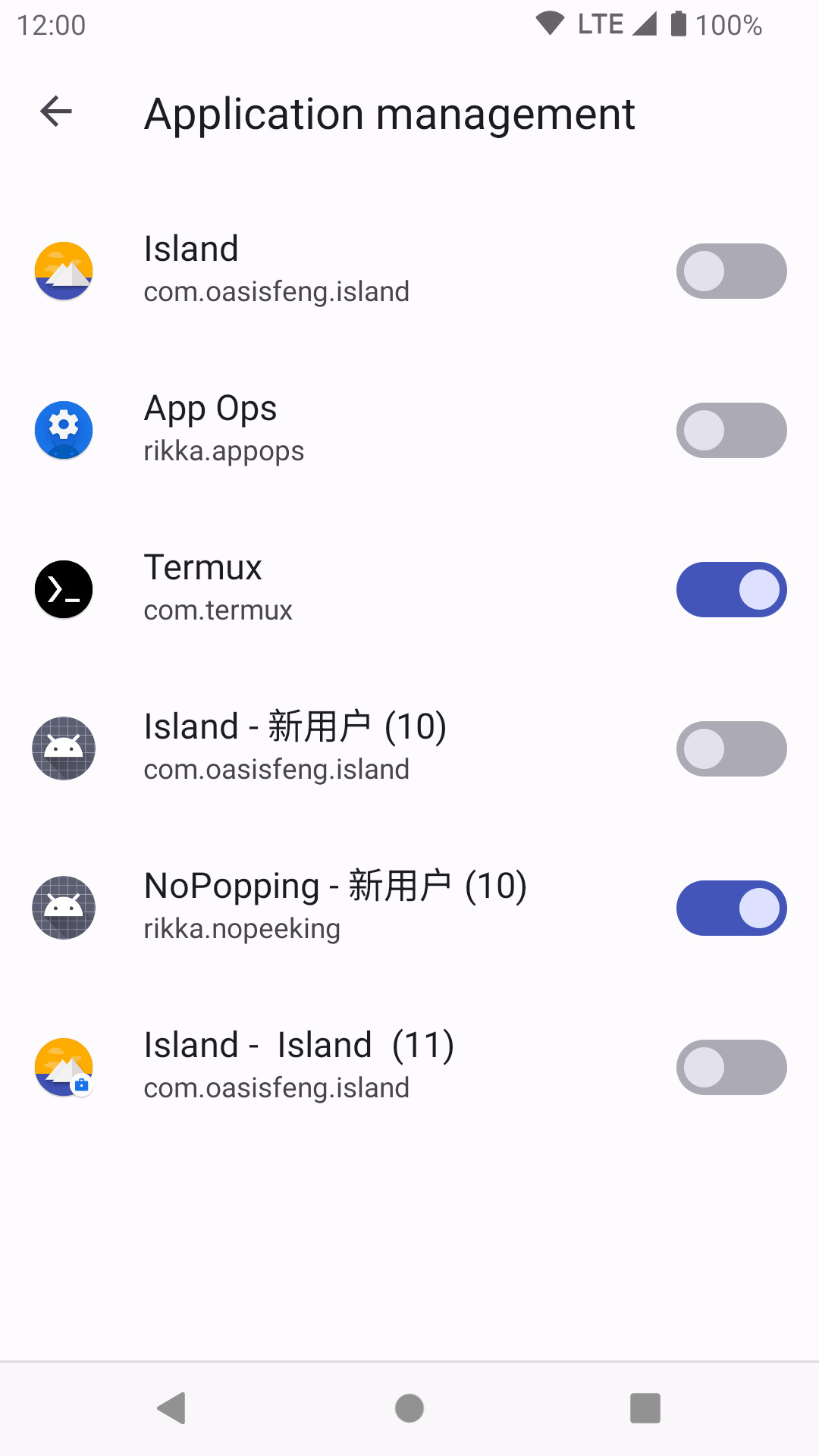
Shizuku 为何而生?
Shizuku 的诞生主要有两大目的:
提供一个方便地使用系统 API 的方式
为部分只需要 adb 权限的应用开发提供便利
Shizuku 与“传统”做法对比
“传统”做法
以启用/禁用组件为例,一些需要 root 权限的应用直接在 su 中执行 pm disable。
执行 su
执行 pm disable
(pre-Pie) 使用 app_process 启动 Java 进程(参见此处 (opens new window))
(Pie+) 执行原生程序 cmd(参见此处 (opens new window))
处理参数,通过 binder 与 system server 交互,处理结果输出文字结果
其中每个“执行”都意味着新进程建立,su 内部使用 socket 与 su daemon 交互,大量的时间和性能被消耗在这样的过程中。(部分设计不佳的应用甚至会每次执行指令都执行一次 su)
此类做法的缺点在于:
极慢
需要处理文本来获取结果
功能受制于可用的指令
即使 adb 有足够权限,应用也需要 root 权限才可使用
Shizuku 做法
Shizuku app 会引导用户使用 root 或是 adb 方式运行一个进程(Shizuku 服务进程)。
应用进程启动时 Shizuku 服务进程发送 binder 至应用进程
应用通过该 binder 与 Shizuku 服务进程交互,Shizuku 服务进程通过 binder 与 system server 交互
Shizuku 的优点在于:
极小额外时间及性能消耗
与直接调用 API 体验几乎一致(应用开发者只需添加少量代码)
shizuku报错怎么办
许多厂商对 Android 系统进行了修改,这会造成 Shizuku 无法正常工作。
#透过无线除错启动:一直显示「正在搜寻配对服务」
请允许 Shizuku 在背景执行。
搜寻配对服务需要访问本地网路,许多厂商在应用程式不可见后立刻禁止应用程式访问网路。您可以在网路上搜索如何在您的装置上允许应用程式在背景执行。
#透过无线除错启动:点选「输入配对码」后立刻提示失败
#MIUI(Xiaomi、POCO)
在系统设定的「通知管理」-「通知显示设定」将通知样式切换为「Android」。
#透过无线除错启动/透过连线电脑启动:adb 权限受限
#MIUI(Xiaomi、POCO)
在「开发人员选项」中开启「USB 侦错(安全设定)」。注意,这和「USB 侦错」是两个分开的选项。
#ColorOS(OPPO & OnePlus)
你需要在「开发人员选项」中关闭「权限监控」。
#Flyme(魅族)
你需要在「开发人员选项」中关闭「Flyme 支付保护」。
#透过无线除错启动/透过连线电脑启动:Shizuku 随机停止
#所有装置
保证 Shizuku 可以在背景执行。
不要关闭「USB 侦错」及「开发人员选项」。
在「开发人员选项」中将 USB 使用模式改为「仅充电」。
在 Android 8 上的选项是「选择 USB 配置」-「仅充电」。
在 Android 9 及以上版本上选项是「预设 USB 配置」-「不进行资料传输」。
(Android 11+)启用「停用 ADB 授权逾时」选项。
#EMUI (Huawei)
你需要在「开发人员选项」中开启「仅充电模式下允许 ADB 侦错选项」。
#MIUI(Xiaomi、POCO)
不要使用 MIUI 的「手机管家」的扫描功能,因为它会禁用「开发人员选项」。
#Sony
不要点选连线 USB 后弹出的对话方块,因为这会导致 USB 使用模式发生变化。
PS1:本教程不适用于华为鸿蒙系统(因没有无线调试功能),若鸿蒙系统手机需要激活,则需通过有线连接电脑的方式并使用adb的方法来激活,具体教程在Shizuku首页底部点击【了解Shizuku】查看官方教程
PS2:本次教程以小米手机为例,不同手机品牌可能略有差异,如果您手机还没安装Shizuku,请自行搜索安装或到【雪豹速清】或【KB视频工厂】设置页面中点击Shizuku下载
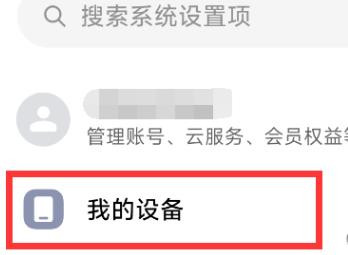
1.进入手机设置页面并点击【我的设备】或点击【关于手机】
2.【我的设备】页面上滑找到【全部参数与信息】并点击
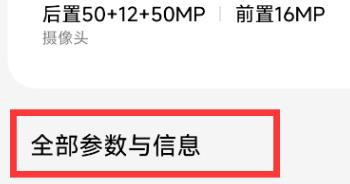
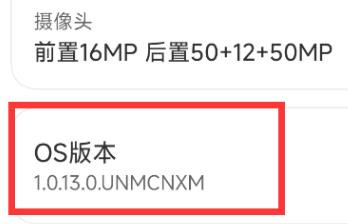
3.在【全部参数与信息】页面找到安卓版本号或【OS版本】MIUI版本一栏,快速并连续点击8次以上,即可看到提示并已处于开发者模式
注:有些系统需要点击【版本信息】才能看到版本号选项
应用截图