应用排行榜单
+奇异影视
v2.0.0

2M /

音乐视频
查看中通宝盒最新版
v8.23.1.7394

154M /

商务办公
查看GFX工具箱PUBG
v10.5.1

27M /

系统辅助
查看修修漫画
v5.13.00

16M /
漫画小说
查看火星文转换器
v6.0

1M /
系统辅助
查看夜猫小说
v1.0.2

20M /
漫画小说
查看纵横公考
v3.7.62

87M /
教育学习
查看找零工app官方版
v4.4.9

111M /
热门应用
查看胖胖星球大尺碼
v26.5.0

44M /
生活购物
查看漫匣阅读器
v1.0.0

22M /
漫画小说
查看同类应用
更多应用介绍
Limbo Plus虚拟机 x86是一款可以在安卓手机上运行PC系统的虚拟机工具,装好后能自己新建配置,选镜像、调内存和CPU核心,再设置磁盘和启动顺序,就能进入Windows或者Linux这类系统。里面带有按键映射,外接蓝牙键鼠也能用,图形显示做了加速处理,QEMU参数还留了手动调整的入口,熟悉以后可以按手机情况改配置。刚上手时建议内存别超过手机的三分之一,配置文件改完记得保存。最新版本修了一些问题。
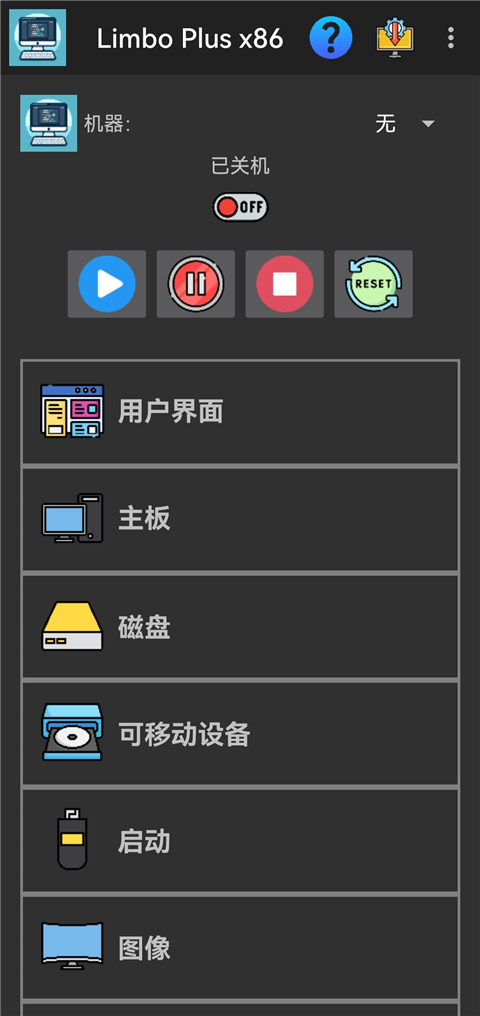
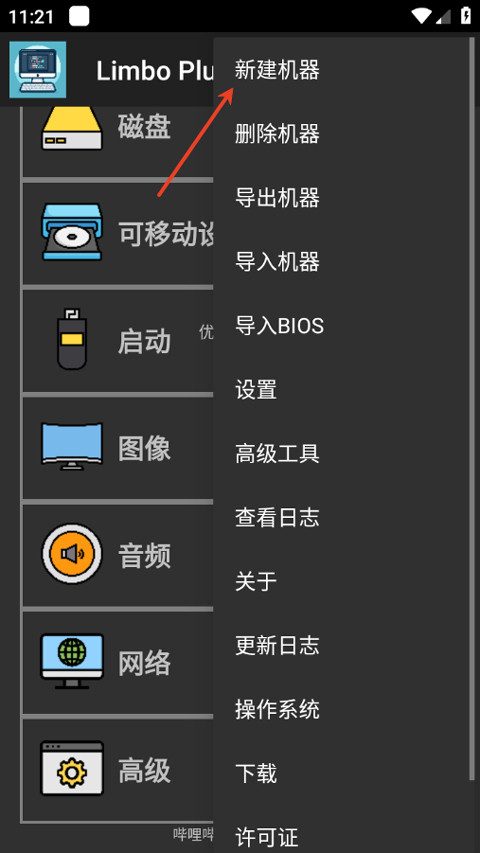
1、运行Limbo plus软件后点击右上方的倒三角,点击下拉的【新建】。
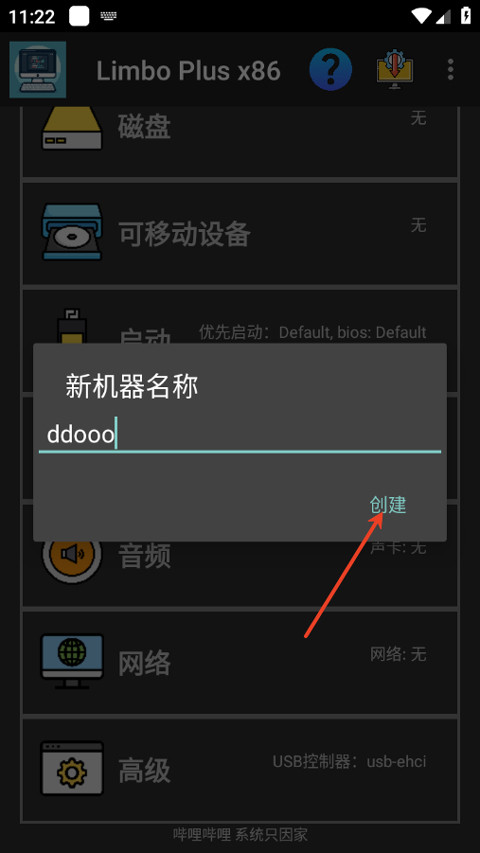
2、输入新机器的名称,点击右下角的【新建】。
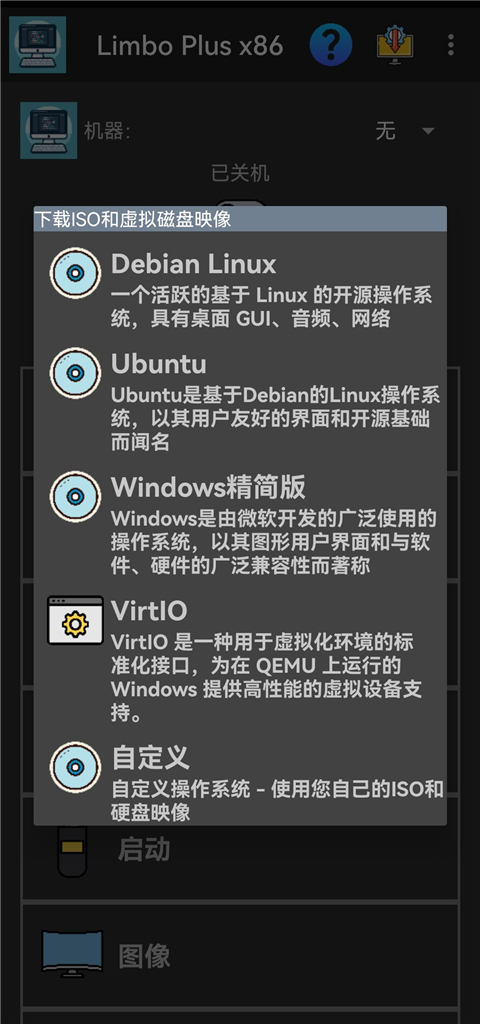
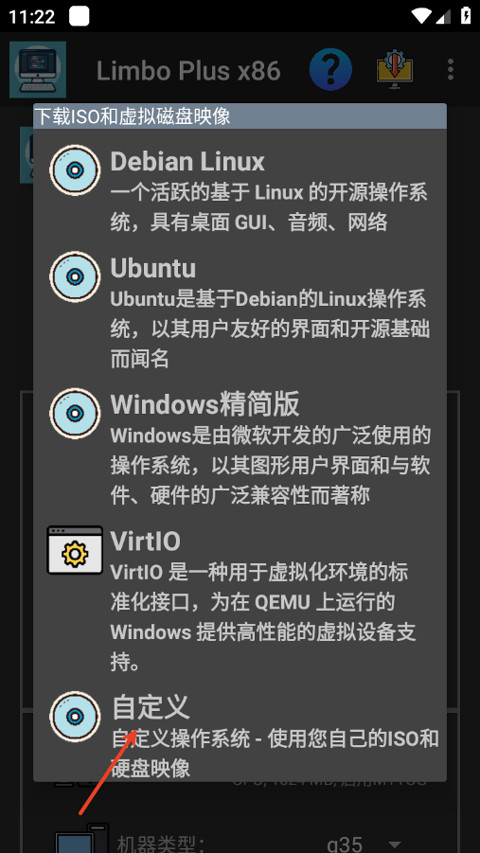
3、这里选择最后一个【自定义】。
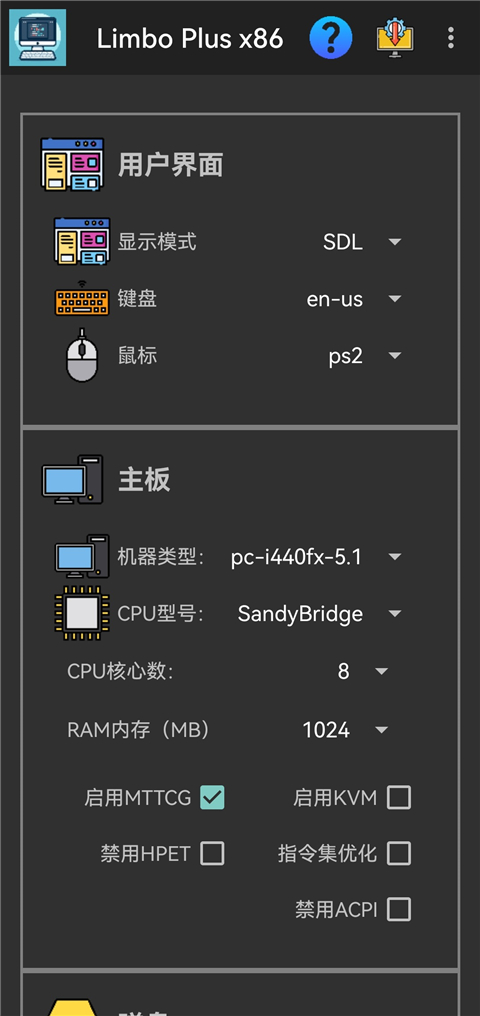
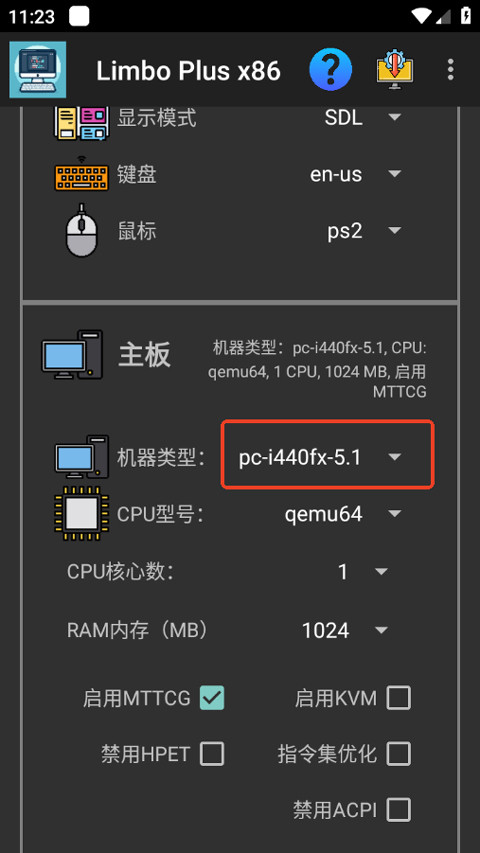
4、点开主机这一栏,再点击机器类型这个倒三角,选择【pc-i440fx-5.1】。
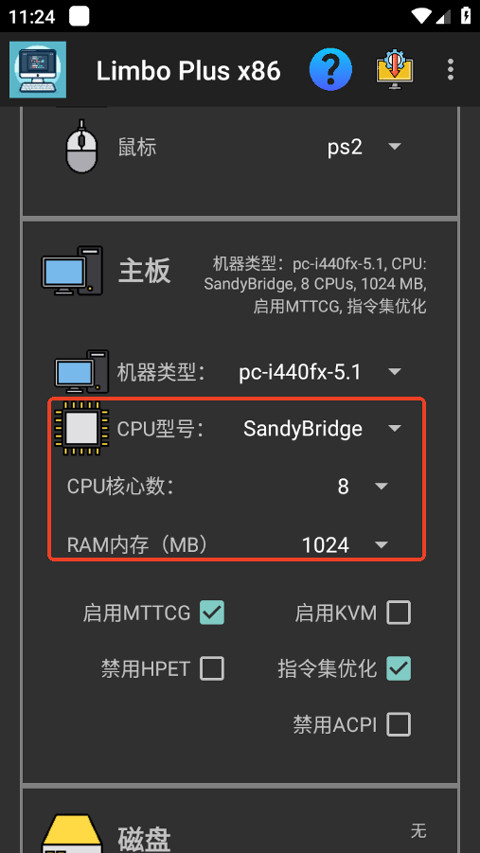
5、CPU型号选择【SandyBridge】,CPU核心数选择【8】。
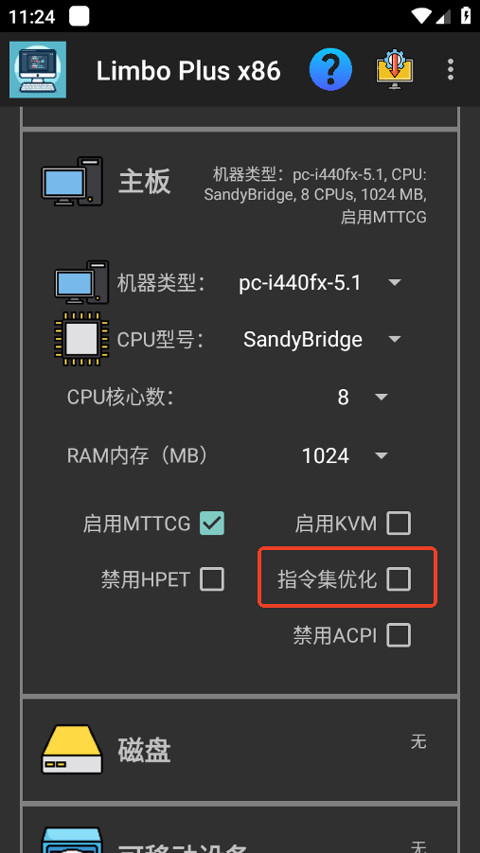
6、内存可以根据自己的手机选择,关掉【指令集优化】。
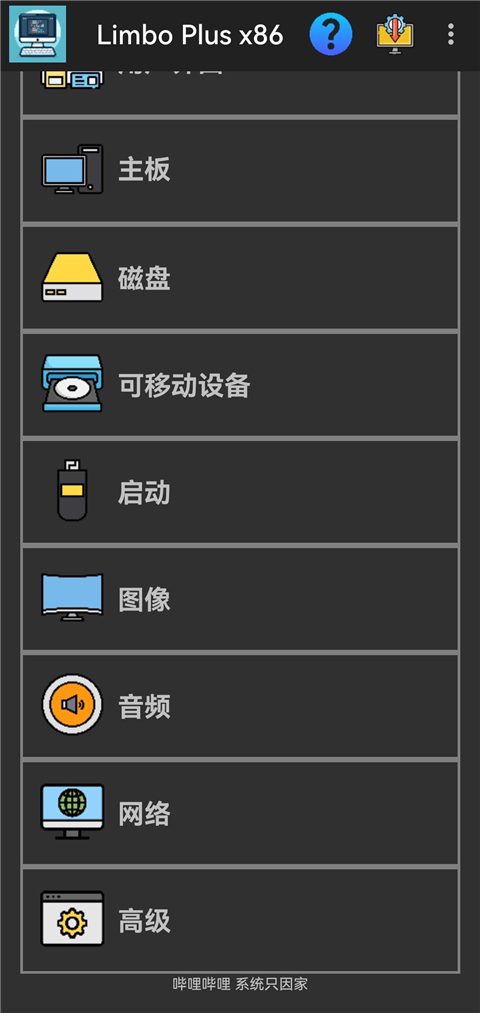
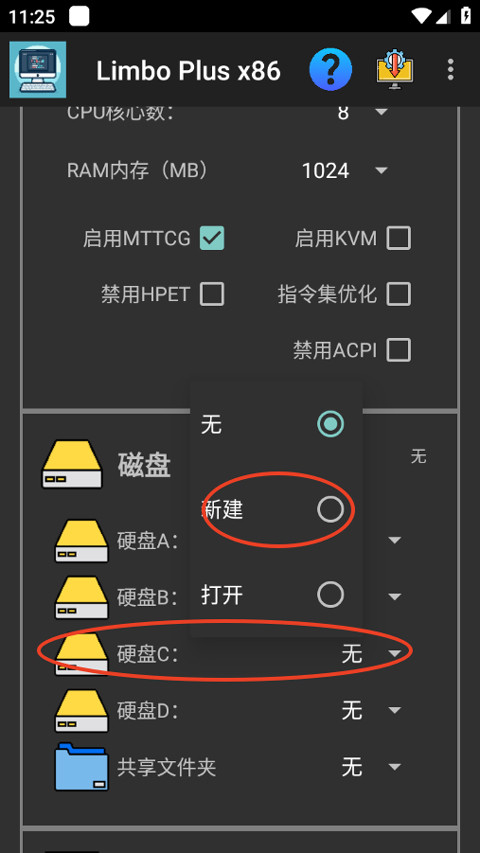
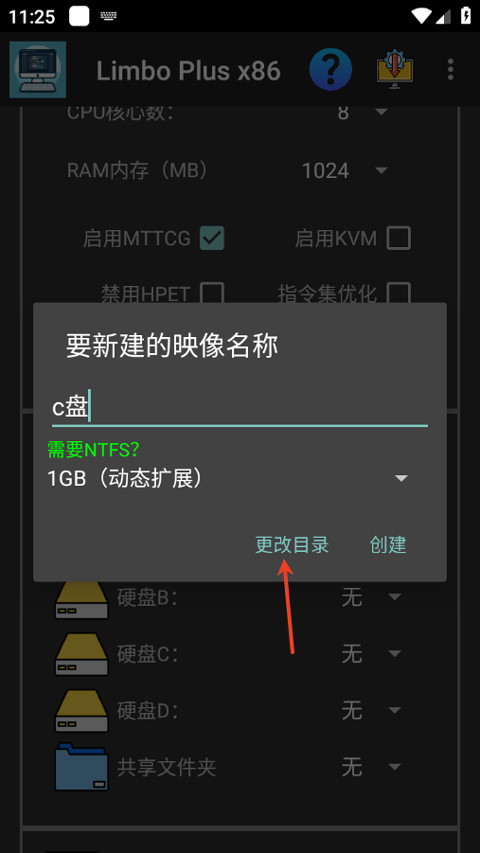
7、接下来来到硬盘栏,点击第一个硬盘A,新建一个映像输入名称,点击更改目录,选择一个目录创建映像。
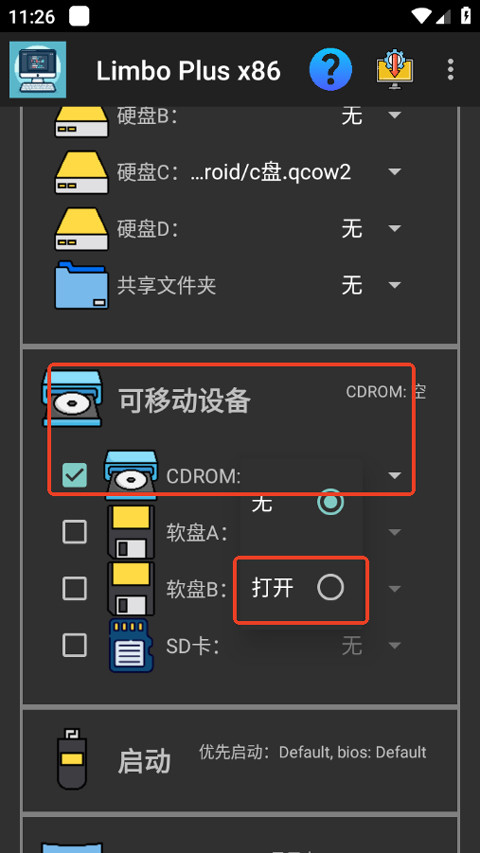
8、然后勾选【可移动设备】的一个,点击打开。这里打开已经下载好的镜像。
Windows10系统精简版镜像获取网址:https://www.ilanzou.com/s/zc30uqSP
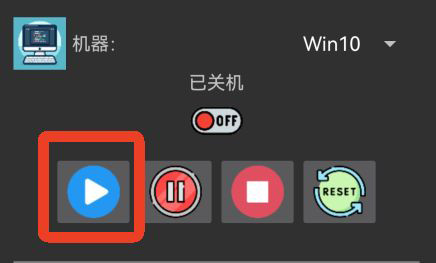
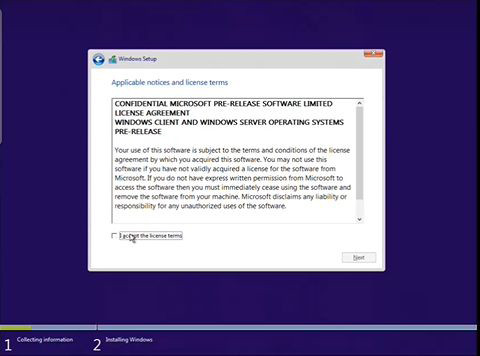
9、点击蓝色的开始按钮,等待的时间会有点长。进去后根据指引开始操作就能运行Windows10精简版了。显示为竖屏所以电脑页面会偏小一点。
1、远程操控,解锁专属的电脑云端系统,用手机就可以远程来操控电脑的系统。
2、汉化翻译,各个界面以及各种功能的语言都完全汉化翻译,确保你能看得懂。
3、系统选择,目前支持多种不同的电脑系统,用户可灵活来选择电脑系统运行。
4、系统虚拟,解锁专属的虚拟电脑系统,让你的手机变成好用的电脑轻松使用。
1、高度可配置:可手动设置CPU、内存、磁盘、启动方式等底层参数。
2、完全离线开源:无需联网,源码开放,可自行修改和编译。
3、基于QEMU:使用QEMU内核,可在Android上模拟多种CPU架构。
1、启动软件后,在主界面点击右上角的倒三角图标,在弹出的菜单里选择【新建】选项,准备创建虚拟机。
2、在新建页面输入一个便于识别的虚拟机名称,点击右下角的蓝色【新建】按钮,进入详细配置界面。
3、在配置类型选择中,找到并点击最后一个【自定义】选项,以便手动设置所有硬件参数,获得最大控制权。
4、展开【主机】配置栏,点击【机器类型】旁边的下拉菜单,从列表中选择【pc-i440fx-5.1】这一项作为主板类型。
5、继续在CPU配置中,将型号设置为【SandyBridge】,核心数量根据设备性能选择【8】,并关闭【指令集优化】开关。
6、转到【硬盘A】的设置项,点击【新建】按钮创建一个虚拟磁盘映像,为其命名并指定存储在手机的某个目录下。
7、在【可移动设备】区域,勾选一个空闲的光驱或磁盘槽位,点击【打开】按钮,选择事先下载好的Windows系统镜像文件进行加载。
8、完成所有配置后,返回主界面,点击对应虚拟机卡片下方的蓝色播放按钮启动,首次启动需要较长时间初始化硬件并加载系统。
1、启动时卡在Booting from Hard Disk…?
可能硬盘映像文件损坏或引导设置不正确。检查加载的镜像文件是否完整,或在配置中尝试更换不同的机器类型和CPU型号组合。
2、虚拟机运行速度异常缓慢?
通常与分配的内存和CPU核心数不足有关。在手机性能允许范围内,适当增加内存大小,并减少分配的CPU核心数,有时单核或双核运行效率更高。
3、无法识别加载的系统镜像?
镜像文件格式可能与当前配置不兼容。确保镜像为可引导的ISO或IMG格式,并在【可移动设备】设置中正确关联了该文件,而非将其设置为固定硬盘。
4、屏幕显示不全或比例失调?
虚拟机默认显示模式可能不适应手机竖屏。尝试在配置的【显示】部分,将显卡模型改为std或vmware,并手动设置一个较低的分辨率。
应用截图