应用排行榜单
+奇异影视
v2.0.0

2M /

音乐视频
查看中通宝盒最新版
v8.23.1.7394

154M /

商务办公
查看GFX工具箱PUBG
v10.5.1

27M /

系统辅助
查看修修漫画
v5.13.00

16M /
漫画小说
查看火星文转换器
v6.0
1M /

系统辅助
查看夜猫小说
v1.0.2

20M /
漫画小说
查看纵横公考
v3.7.62

87M /
教育学习
查看找零工app官方版
v4.4.9

111M /
热门应用
查看胖胖星球大尺碼
v26.5.0

44M /
生活购物
查看漫匣阅读器
v1.0.0

22M /
漫画小说
查看同类应用
更多应用介绍
Magisk Alpha面具阿尔法是一款面向安卓刷机用户的系统定制工具,由vvb2060开发,属于官方面具的第三方分支版本。平时主要用来获取和管理Root权限,也能完成boot.img修补、刷入等操作。使用时需要先把手机解锁BL,再配合电脑上的adb工具和fastboot模式进行刷机,具体步骤和稳定版基本一致。它还能修改软件和系统图标、调整安卓配色,比官方面具更侧重隐藏Root。安装和应用这类功能都需要先有Root权限,刚开始接触刷机的用户跟着步骤操作也能上手。如果需要隐藏Root环境或者更换面具版本,可以考虑这款工具,搭配Shamiko模块使用也可以。
1、下载与本机当前版本一致的卡刷包/线刷包,之后将其boot.img镜像文件提取出来,并将其传到手机上
2、本机安装magisk aplha版
3、电脑下载并解压adb工具包
开始刷入
1、打开magisk aplha,点击安装按钮
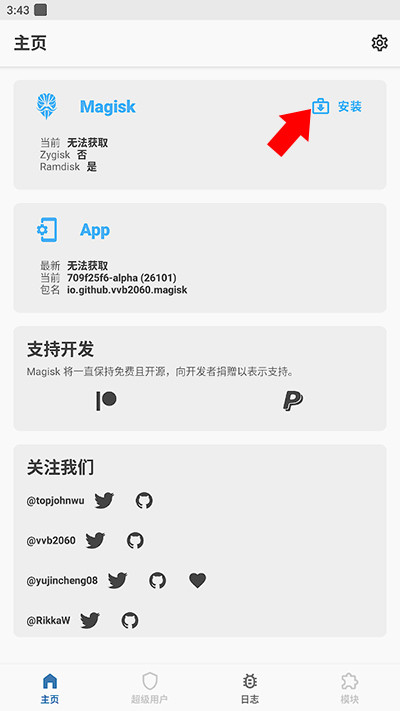
2、选择我们提取出来并传到手机上的boot.img文件
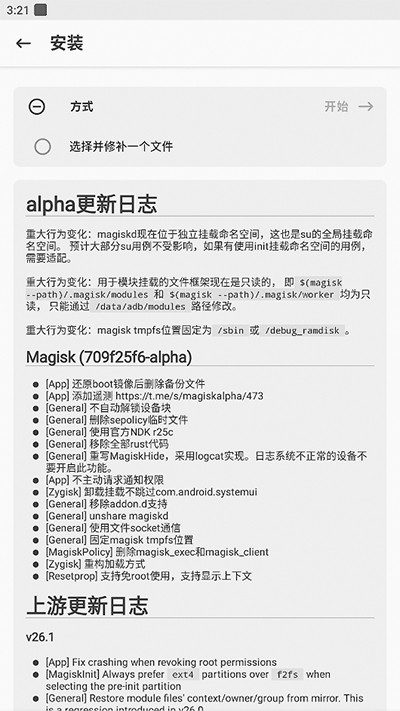
3、待boot.img修补完成后,将其传到电脑上,手机关机后切换为fastboot模式(一般关机状态下长按电源键+音量减即可进入fastboot模式)
4、电脑上打开cmd命令行窗口,并输入fastboot flash boot boot文件地址(可直接将文件拖动到cmd命令行窗口中)
5、等待刷入完成后在命令行窗口内输入fastboot reboot等待手机重启即可,如果手机出现其他问题,建议刷入未经修补的boot.img文件来修复
既然要更换面具版本,最起码得先认识面具的不同版本。最起码给你一张面具主页的截图,你能判断出这是什么面具版本。
首先说下官方面具,官方面具分为稳定版、测试版、金丝雀(Canary)版、调试(Debug)版。这些不同版本的官方面具除了功能性有所差异外,在刷入手机后的图标和名称都相同,都是图标为脸谱、应用名称为Magisk。

有些小白忘性大,设置里“隐藏Magisk应用”改了面具名称,第二天都忘了自己的面具版本。而且这种情况并不罕见,所以依靠“图标为脸谱、应用名称为Magisk”这个判断方法有一定的局限性。所以接下来,我教大家通过面具主页来判断面具版本。以下图一的面具主页均是官方面具的,从左往右依次是官方稳定版、金丝雀(Canary)版、调试(Debug)版。
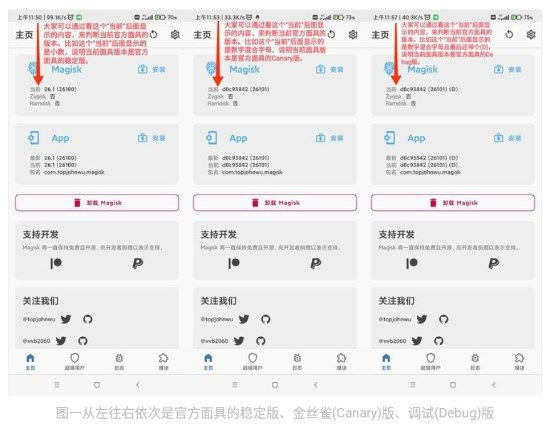
可能你看完图一对判断面具版本有了一定的了解,也知道了是通过↓所指那个“当前”后面显示的内容,来判断当前面具的版本,但这里两个十分容易弄错的地方:
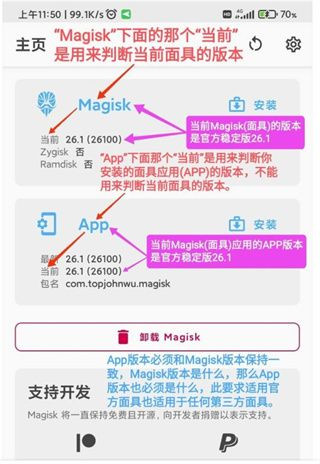
一、判断当前面具版本是看“Magisk”下面的那个“当前”,就是我图一中红色↓所指的那个“当前”;不是看“App”下面那个“当前”。千万要记住,不是用“App”下面的那个“当前”来判断。下面图二是对Magisk版本和App版本的引申解读,大家可以仔细看看。
二、如果你看到字母混合数字后面还带个alpha或者delta的(图三),像这种并不是官方面具的金丝雀版。记住数字混合字母且后面还带alpha或者delta的,一定不是官方面具(金丝雀版)。至于数字混合字母且后面还带alpha或者Delta的是什么面具版本,我下面会有介绍。
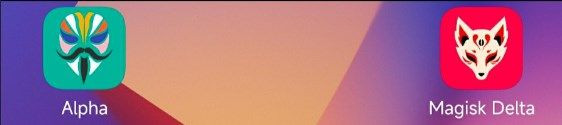
再说下阿尔法(Alpha)版面具和德尔塔版面具(MagiskDelta),它们都不属于官方面具,属于官方面具的分支(第三方面具),由不同的开发者开发。其中阿尔法版面具是由vvb2060开发,德尔塔版面具是由HuskyDG开发。在刷入手机后,阿尔法版面具的图标为脸谱(这点跟官方面具一样),应用名称为Alpha(如图四);德尔塔版面具的图标为狐狸logo,应用名称为MagiskDelta(如图四)。
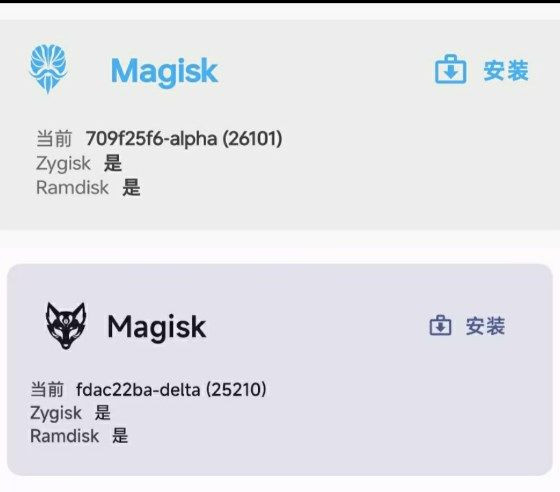
如果通过面具主页“当前”后面显示的内容来判断的话,阿尔法版面具后面会带个alpha[如图五(上)],德尔塔版面具后面会带个delta[如图(五)下]。
也许看到了这里你应该认识了不同面具版本,那么这些不同面具版本该如何选择呢?
我的个人建议是:
如果你追求相对而言的安全性和使用保障,你应该选择官方面具;如果你为了更好的隐藏root,那么你可以选择第三方面具,比如阿尔法版面具、德尔塔版面具。第三方面具最大的优势就是隐藏root强,这点毋容置疑。对了,如果你要决定使用德尔塔版面具,则不可以安装Shamiko模块。你要用Shamiko模块,则只能用官方面具和阿尔法版面具。我大号@我叫妙涵 的隐藏root保姆级第一期和第二期讲的都是用Shamiko模块隐藏root的方法,如果你对我大号隐藏root保姆级教程第一期或第二期比较熟悉,那么你可以选择更换为官方面具的金丝雀版或第三方的阿尔法版面具。
通过手机App提取的方法来提取到原版的Boot文件。
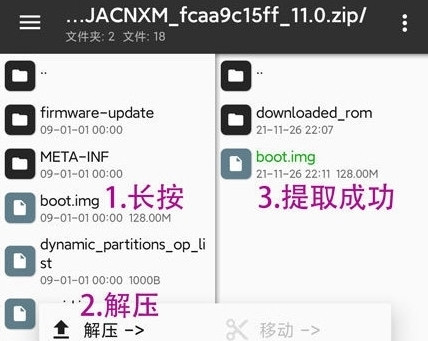
修补Boot文件
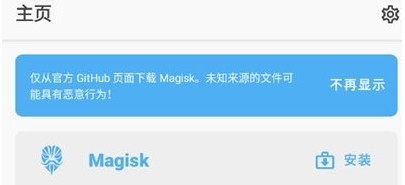
进入MagiskAlpha主页面后选择安装。
然后选择修补一个文件,选择我们提取的Boot文件,然后App就会自动完成剩余的操作了。
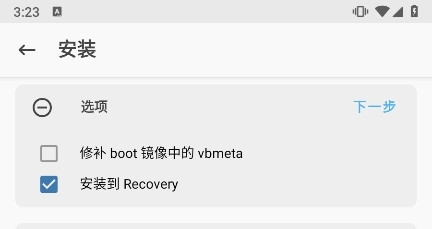
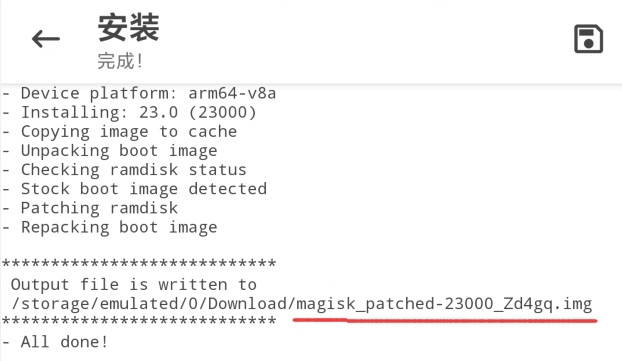
修补结束,会生成一个名字为(magisk_patched-版本号_随机字符.img)的文件,这个名字每次都不一样,但是开头的部分是不变的。
首先,需要隐藏Magisk应用以避免被侦测:
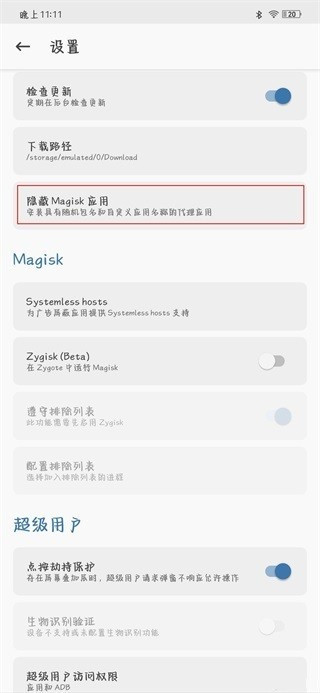
在界面选择隐藏应用功能,设定一个随机的名称,会以该名称安装并创建快捷方式。隐藏Magisk对于规避某些应用的Root检测至关重要。
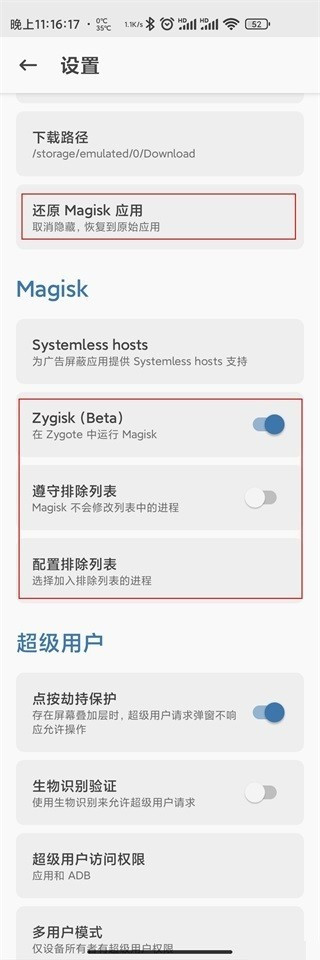
接下来,激活Zygisk并进行必要配置,包括选择遵守的应用列表及配置排除列表,确保所有需要隐藏的应用都被选中。最后关闭遵守协议列表,以实现隐藏效果。
1、首先需要对面具自身进行处理。进入面具设置界面,检查当前的包名状态。如果显示的是“还原Magisk应用”,说明包名已经随机化,无需额外操作;如果显示“隐藏Magisk应用”,则需点击该选项让系统自动生成随机包名,以隐藏面具的身份。
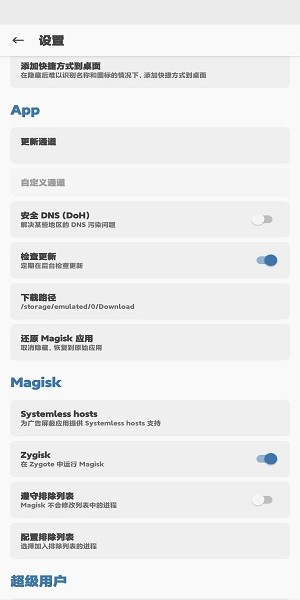
2、接下来需要开启Zygisk并配置排除列表。在面具设置中开启Zygisk功能,但注意不要同时开启“遵守排除列表”选项,以免影响后续模块的正常使用。然后进入排除列表,勾选需要隐藏Root状态的应用,例如银行类应用。
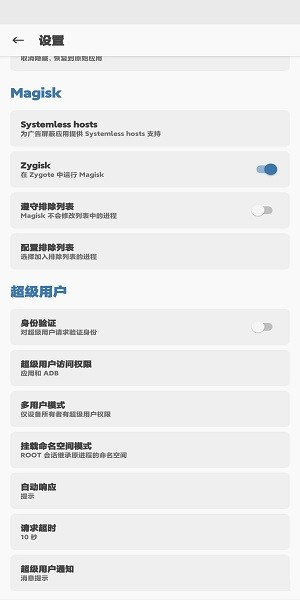
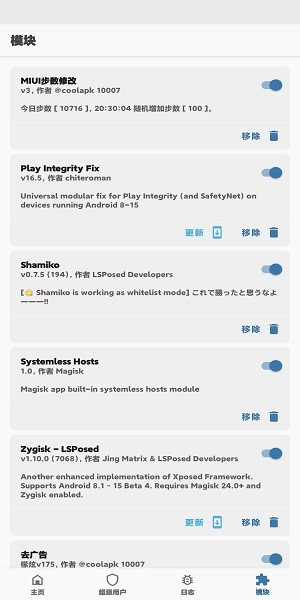
3、完成基础设置后,需要安装Shamiko模块来实现更彻底的Root隐藏。下载最新版Shamiko安装包,通过面具模块界面中的本地安装功能进行安装。如果同时需要使用Xposed框架,建议在安装Shamiko后暂不重启,先安装LSPosed模块,再统一重启设备,避免多次重启的麻烦。
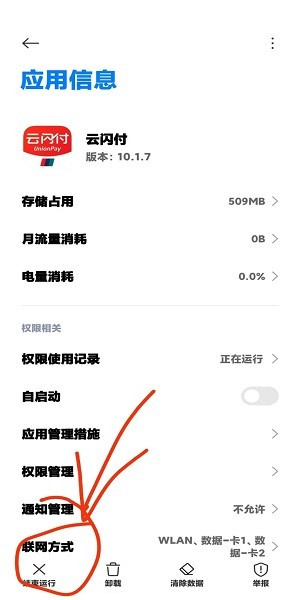
4、最后对已配置的应用进行收尾操作。返回桌面,长按已在排除列表中勾选的应用图标,进入应用信息界面。若该界面显示“结束运行”选项,请先点击它终止应用进程,然后再重新打开该应用,以确保新的隐藏设置能够生效。对于其他已配置的应用,也建议按此方式结束后台运行后再使用。整个流程完成后,设备上的Root状态即可对相关应用实现有效隐藏。
应用截图