应用排行榜单
+奇异影视
v2.0.0

2M /

音乐视频
查看中通宝盒最新版
v8.23.1.7394

154M /
商务办公
查看GFX工具箱PUBG
v10.5.1

27M /
系统辅助
查看修修漫画
v5.13.00

16M /

漫画小说
查看火星文转换器
v6.0

1M /
系统辅助
查看夜猫小说
v1.0.2

20M /
漫画小说
查看纵横公考
v3.7.62

87M /

教育学习
查看找零工app官方版
v4.4.9

111M /
热门应用
查看胖胖星球大尺碼
v26.5.0

44M /

生活购物
查看漫匣阅读器
v1.0.0

22M /
漫画小说
查看同类应用
更多应用介绍
mcpro24fps是一款手机视频拍摄和剪辑类的软件,打开后能看到比较整齐的主界面,常用的功能按钮都摆在上面。里面既可以拍视频,也能在拍摄时调整曝光、对焦、镜头和屏幕方向这些参数,常用的设置还能存成全局预设,下次直接调用。拍完之后可以加实时滤镜、动态美颜、贴纸和水印,也能做多段剪辑、拼贴或画中画,关键帧和贴纸动画也能用来做一些简单的文字动画。画幅上有正方形、宽幅和超宽幅几种选择。声音部分支持不同声源、采样率和AAC、WAV格式,录制前最好确认手机存储和电量够用。
1、拍摄、切换和使用其他镜头时的精确控制、可编程对焦和变焦以及它们如何协同工作。
2、曝光峰值实现了完整的画面控制,光谱斑马线便于曝光控制,白平衡设置在开尔文。
3、使用元数据的高级工作,以比特率拍摄大量设备视频,打开它就像在大相机上一样录制视频。
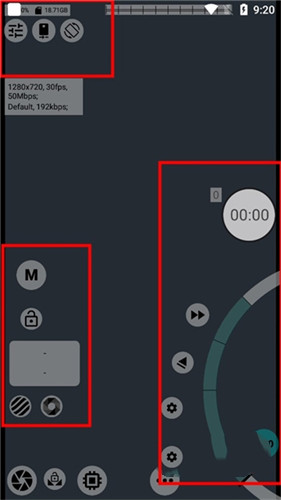
1、打开mcpro24fps后先认识主界面,本次重点讲解界面中红框标注的核心功能区,这部分集中了拍摄时最常用的参数和状态信息,后续设置都围绕它展开。
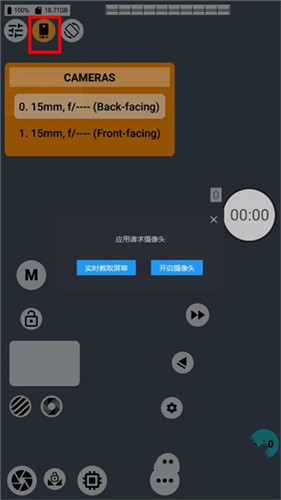
2、先看一号红框顶部状态信息,按从上到下、从左到右依次是电池剩余电量、手机剩余存储空间、全局预设、当前使用镜头、屏幕方向和手电筒;拍摄前可先通过这些信息确认电量和空间是否充足。
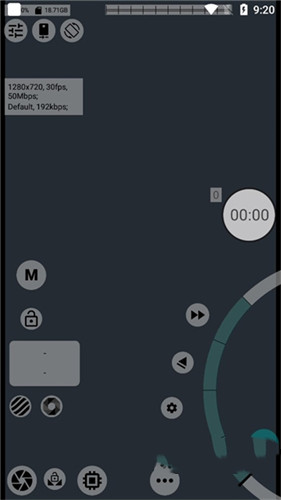
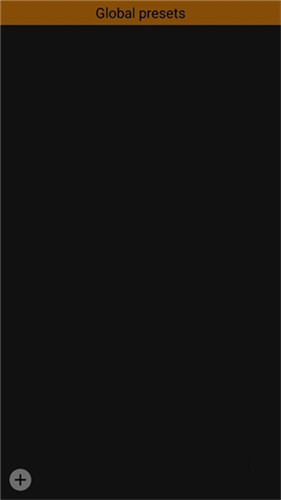
3、全局预设适合固定常用参数:先在主界面把拍摄参数调好,再进入全局预设界面点击“加号”保存;之后拍摄时直接点击已保存的预设,就能快速套用之前那套参数,省去重复设置。
4、当前使用镜头用于选择拍摄镜头,一般建议优先选手机主镜头,因为主镜头光学素质通常最好,焦段多在22—24mm;软件会标注镜头位置,方便根据手机实际镜头布局进行选择。
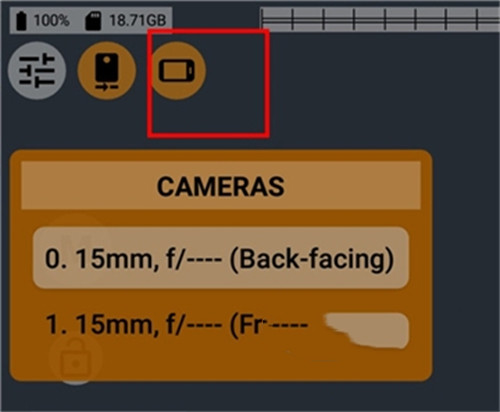
5、屏幕方向建议固定为横屏。横屏有固定横屏和重力感应横屏两种,重力感应横屏会随手机角度变化,拍摄中容易改变视频方向,增加后期处理麻烦;固定横屏更稳定。
6、二号红框主要用于调节感光度、快门速度和曝光补偿,原始界面显示为自动模式;拍摄前可根据光线和画面需求,先在这里调整曝光相关参数。
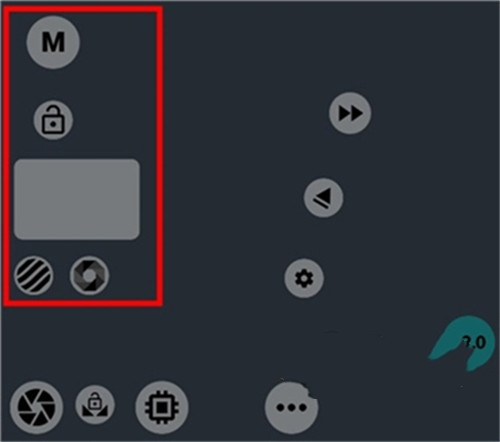
7、点击“M”可从自动模式切换到手动模式,切换后界面会变为可手动调节的状态;手动模式下更有利于稳定控制曝光,但需要根据现场光线边拍边确认效果。
1、视频文件没啥好说的,点开就是我们拍摄的视频,我们先来看软件设置。
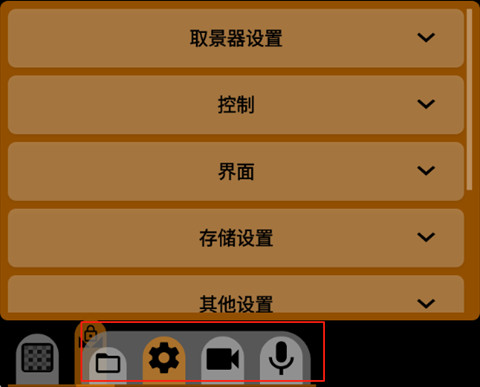
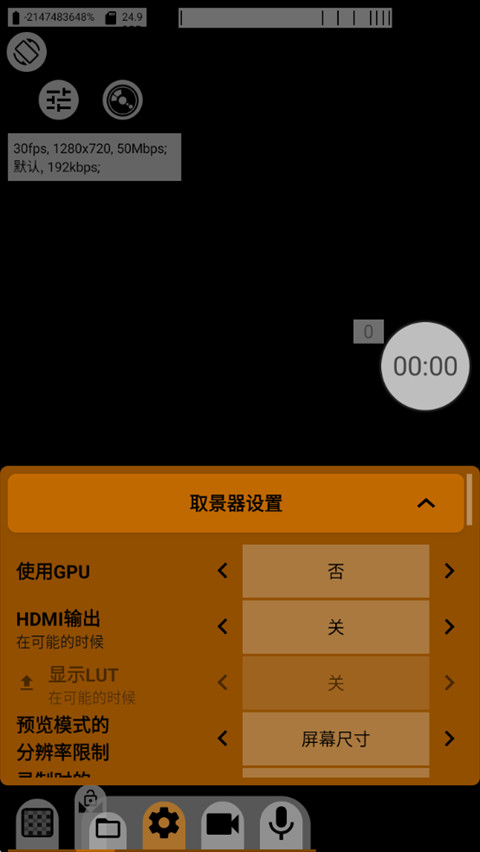
2、打开软件设置,我们先能看到取景器设置,取景器就是我们当前看到的画面,我们要调节的是分辨率限制,这里我建议使用屏幕分辨率即可,一般为1080p或1440p。预览时就是我们还没开始拍摄的时候;录制时就是我们开始拍摄的时候,我建议拍摄时降低一些预览分辨率,让手机发热轻一点。当然,使用这款软件需要调用大量软件性能,所以手机发热是在所难免的,所以各位同学在使用时发现手机发热时不要惊慌,发热是正常现象。
3、下滑找到信息显示设置,我们在取景器上看到的各种参数就是在这里设置的,我们可以根据需要自行添加相应图标。
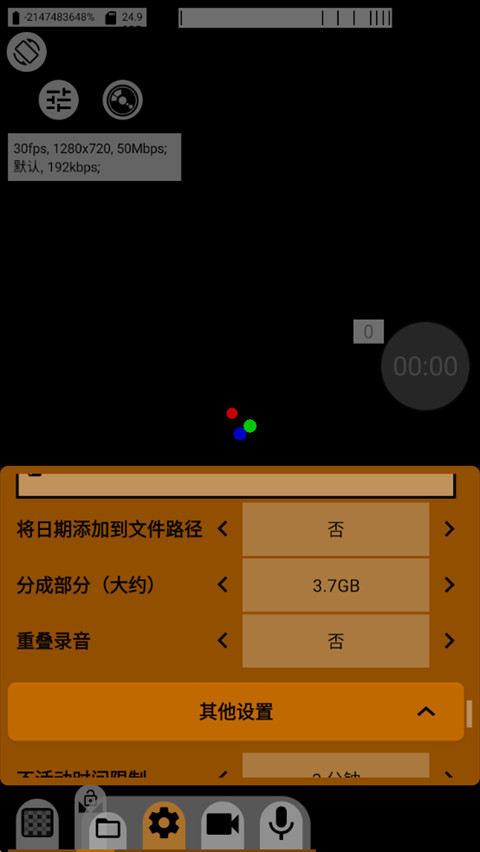
4、剩下的就是视频分割和屏幕亮度,我目前是使用无限制视频分割和总是最高屏幕亮度。视频分割是在视频达到一定大小后自动将已拍摄视频打包为一个视频文件,无限制就是将在录制结束后将整个视频打包为一个视频文件。无限制有好有坏,好处是大文件不用麻烦二次拼接,坏处是如果遇见突发情况,手机没电或者是手机过热系统强制退出软件等情况,视频文件有丢失的风险。分割的好处是手机会隔一段时间自动保存,防止文件丢失,大家可以根据自己的需要自行设置。
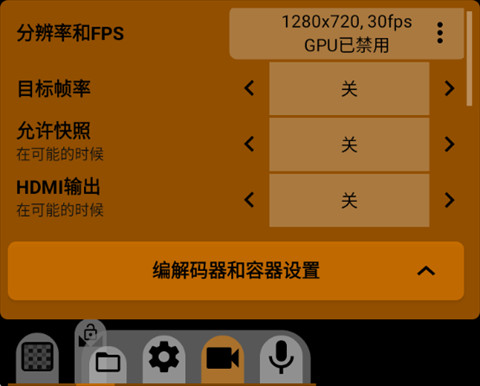
5、向下滑动,我们来到了编码器设置,我们需要改动的是码率和码率模式。码率是导致我们画面分辨率高但是不清晰的最关键因素之一,手机厂商为了内存考虑会对手机视频码率进行限制,但是在这款软件,我们可以对当前码率进项自我调节,我个人推荐1080p60fps视频码率75左右,4K码率在200左右即可。码率模式我们选择可变,因为不是所有画面信息都是可用的,许多重复画面在进行存储时会被自动填充以达到减少占用存储空间的目的,所以为了提高存储利用效率,减少垃圾画面,我们选择可变码率模式。
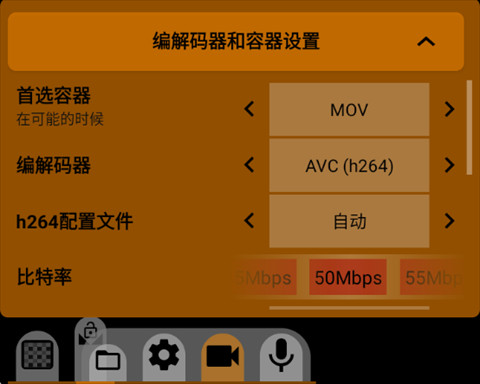
6、向下滑,我们来到了视频设置的末尾。
降噪一定关掉,我们用这款软件就是为了获得更好的画面和更高的自由度,而不是让机器自主“想当然”地去进行“优化”。
暗角是因为镜头与传感器形状不一导致的,镜头是原型,传感器是长方形,所以传感器边角曝光很容易不足,所以暗角补偿我们选择最好。
防抖模式我们尽量选择光学+数字,没有光学防抖的话选择数字即可。
防闪烁自动即可,我们国家灯泡闪烁频率为50Hz,这是由发电厂的电机转速导致的,国外为60Hz,标准不同,选择自动即可。
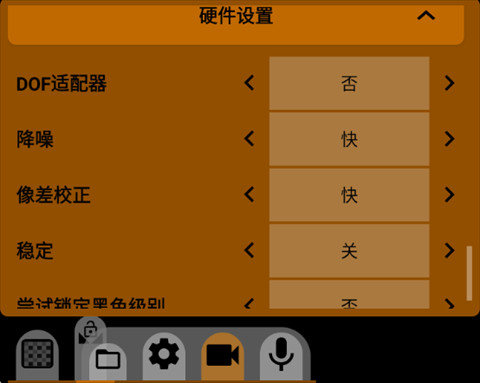
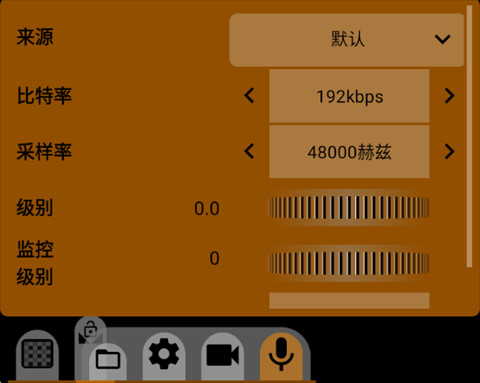
7、录音设置我们基本无需改动,如有不同参照设置即可,如果对音质有要求我们可以适当提高码率。
1、可以在本站下载软件,打开软件。
2、可以轻松在线拍照。
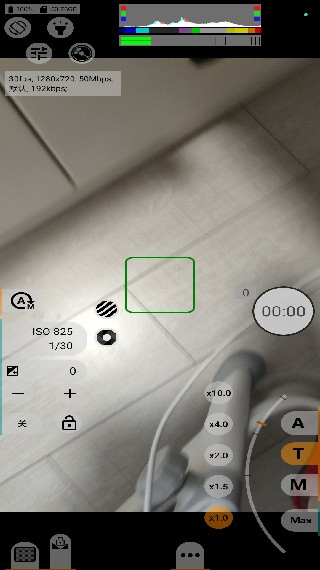
1、可靠的自动模式和最方便的手动设置,支持尽可能多的摄像头,每个摄像头的设置单独保存。
2、不同的白平衡模式,手动曝光模式和自动曝光模式。调整自动曝光校正,三种对焦模式自动连续自动触摸手动对焦,三种完美裁剪和变焦功能模式
3、变码率模式和实验性定码率模式,失真校正调整,支持不同音源。
应用截图
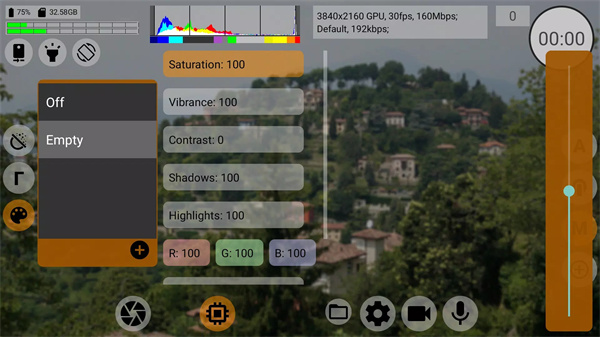
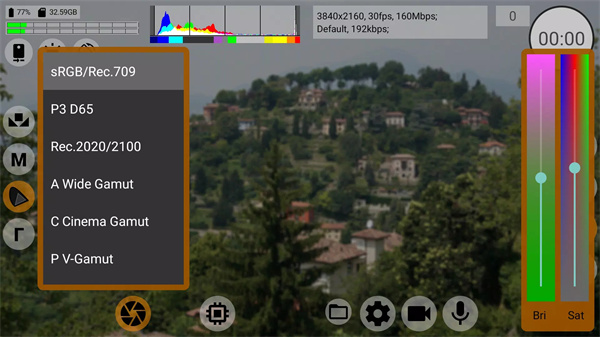
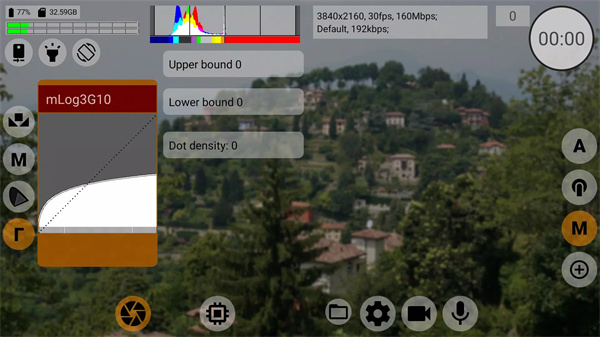

更新于 2026-11-16 18:10:00
拍照好看的软件专题,收录各类安卓手机拍照软件,涵盖日常自拍、滤镜调色、专业拍摄、修图美化等方向,点开就能用,随手拍也能出片,适合不同拍照习惯和审美需求。