
应用排行榜单
+奇异影视
v2.0.0

2M /

音乐视频
查看中通宝盒最新版
v8.23.1.7394

154M /
商务办公
查看GFX工具箱PUBG
v10.5.1

27M /

系统辅助
查看修修漫画
v5.13.00

16M /

漫画小说
查看火星文转换器
v6.0

1M /
系统辅助
查看夜猫小说
v1.0.2

20M /
漫画小说
查看纵横公考
v3.7.62

87M /
教育学习
查看找零工app官方版
v4.4.9

111M /
热门应用
查看胖胖星球大尺碼
v26.5.0

44M /

生活购物
查看漫匣阅读器
v1.0.0

22M /
漫画小说
查看同类应用
更多应用介绍
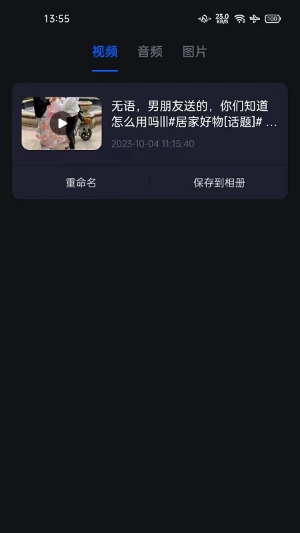
秒去水印神器是个专门用来去掉短视频平台水印的小工具,操作挺简单的。复制抖音或快手的视频链接,粘贴到框里点解析就能自动识别处理,完了直接预览无水印版本。一次最多处理五个链接,结果排成列表每个都能单独保存,用起来比较省事。
1、多平台适配检测链接来源后自动切换解析策略,抖音的水印位于右下角动态模糊区域,快手的水印集中在顶部标题栏附近。
2、批量导出模式同时勾选三个以上解析成功的视频,合并导出到一个文件夹,文件夹以导出时间命名避免混乱。
3、画质保留开关关闭时输出压缩率较高的版本文件体积减小百分之四十,开启后保留原始码率但导出速度减慢。
4、自动重试机制第一次解析失败后等待两秒重新尝试,连续失败三次才弹出手动复制链接的提示框。
5、剪裁预览框在解析页面手动框选需要去除的水印区域,框选后软件只清除该区域内的标记而非全图扫描。
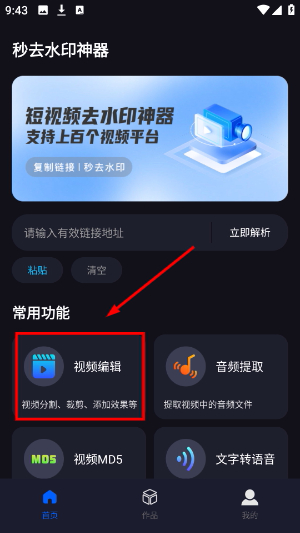
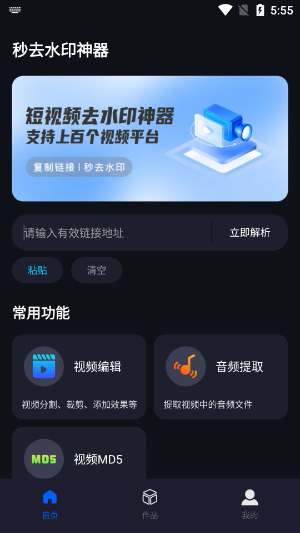
1、打开秒去水印神器进入首页,可看到去水印功能入口和常用功能板块,点击视频编辑选项即可进入视频编辑相关操作界面。
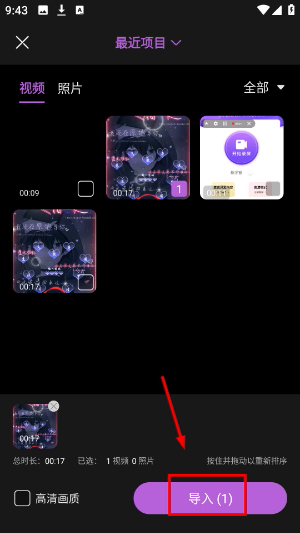
2、进入最近项目界面,可看到视频和照片选项卡,勾选需要编辑的视频后,点击导入按钮即可将视频导入到编辑界面中。
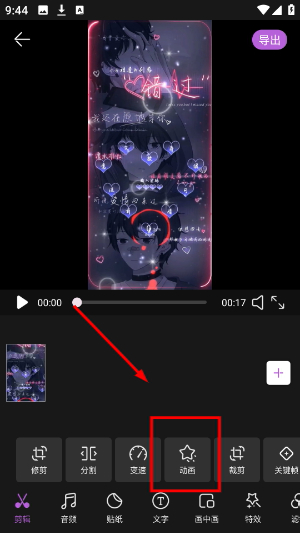
3、视频导入编辑界面后,底部会出现剪辑音频贴纸等工具栏,点击动画选项即可进入动画设置相关的操作界面。
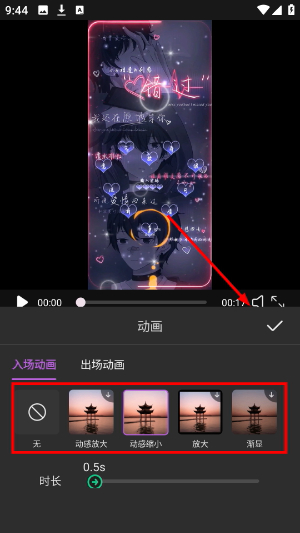
4、进入动画设置界面,可看到入场动画和出场动画选项,选择需要的动画效果,调整时长后点击确认为视频添加动画效果。
1. 去水印前后可以双指缩放进入对比模式,左右滑动分割线直观看到原始画面和处理后的区别。
2. 静默处理开关打开后,解析导出全程没提示音,通知栏也不显示进度,适合安静场合用。
3. 导出时能把MP4转成MOV或GIF,去水印和转格式合并成一步操作,不用分两次。
4. 批量命名能设定前缀自动加数字序号,要么日期加序号要么自定义文字,两种模板选。
5. 剪贴板监听功能,复制链接后自动弹出解析浮窗,不用切回软件粘贴,浮窗五秒后自己收起来。
1. 断点续传处理大文件时中途退出,再进来能继续导出,进度显示在上次中断的位置,比较省时间。
2. 存储空间预警功能,检测到剩余空间不够时会弹出清理建议,点击直接跳到系统存储管理页。
3. 画质保留开关给了选择余地,要体积小就关掉压画质,要原画就开着但多等几秒,挺灵活。
4. 自动重试机制在链接需要刷新时会默默重新尝试,不用手动点重试按钮,省心一些。
1. 整体操作很简单,粘贴复制就行,不用学什么复杂设置,上手快。
2. 格式转换通道把去水印和转格式合并成一步,直接导出GIF省去二次处理的麻烦。
3. 静默模式没有提示音也不弹通知栏,适合不想让别人知道自己在下载的场合。
4. 批量处理五个链接同时进行,结果有序排列,查看保存更加直观方便。
应用截图
相关教程
更多
2026-09-24 15:30:28
2026-09-24 15:28:57

2026-09-24 15:26:42

2026-09-24 15:25:11
2026-09-24 11:34:30
2026-09-24 11:32:50