应用排行榜单
+奇异影视
v2.0.0

2M /

音乐视频
查看中通宝盒最新版
v8.23.1.7394

154M /

商务办公
查看GFX工具箱PUBG
v10.5.1

27M /
系统辅助
查看修修漫画
v5.13.00

16M /
漫画小说
查看火星文转换器
v6.0
1M /

系统辅助
查看夜猫小说
v1.0.2

20M /

漫画小说
查看纵横公考
v3.7.62

87M /
教育学习
查看找零工app官方版
v4.4.9

111M /
热门应用
查看胖胖星球大尺碼
v26.5.0

44M /
生活购物
查看漫匣阅读器
v1.0.0

22M /
漫画小说
查看同类应用
更多应用介绍
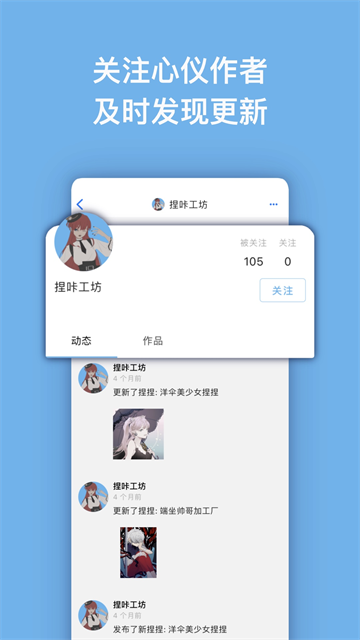
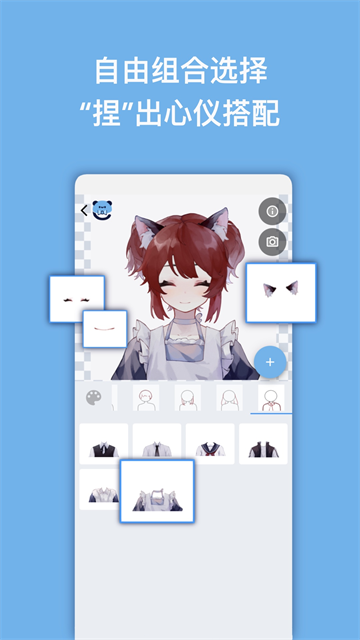
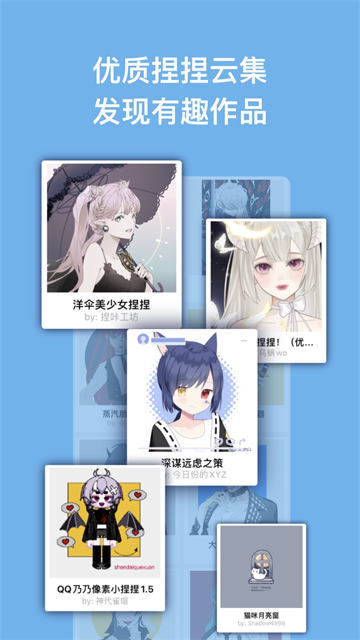
neka捏咔是一款用来制作二次元头像和虚拟形象的捏脸软件。进入后可以按自己的审美去调整人物外形,能改的不只是脸型,头发、服装这些也能一起搭配。里面有不少作者提供的模板,选一个喜欢的模板后,再自由组装配件,就能慢慢捏出新的角色。刚开始可以先挑皮肤颜色、头型和瞳孔颜色,熟悉以后再去调整更多细节,操作起来不算复杂。软件支持多种风格,平时想做头像或者单纯玩一玩都行,目前限免登录后就能直接捏自己的人物,完成的作品还可以分享给别人看看。
1、素材库更新高效,实行周更机制,紧跟潮流趋势,提供数千种部件与套装,风格持续拓展。
2、智能调色系统强大,支持全局联动与部件独立调色,可保存自定义色卡,大幅提升创作效率。
3、精细捏脸系统,提供200+可调节参数,涵盖脸型、五官比例、妆容细节等,实现高度个性化定制。
1.进入捏咔官方网站https://www.neka.cc/
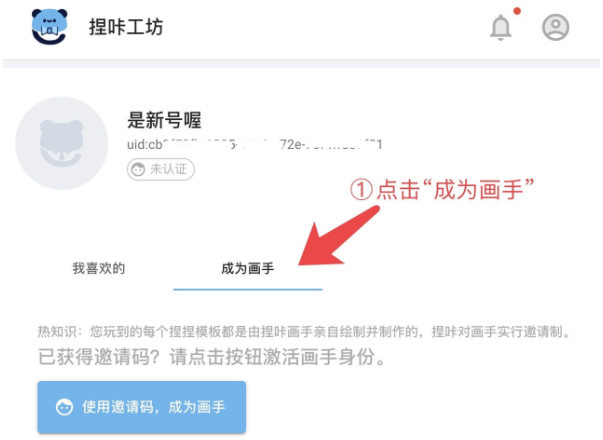
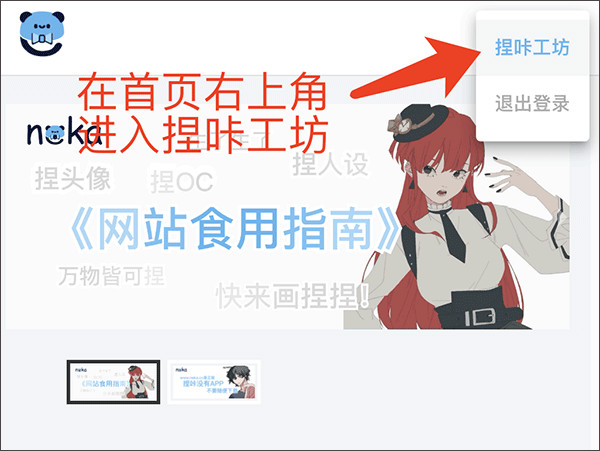
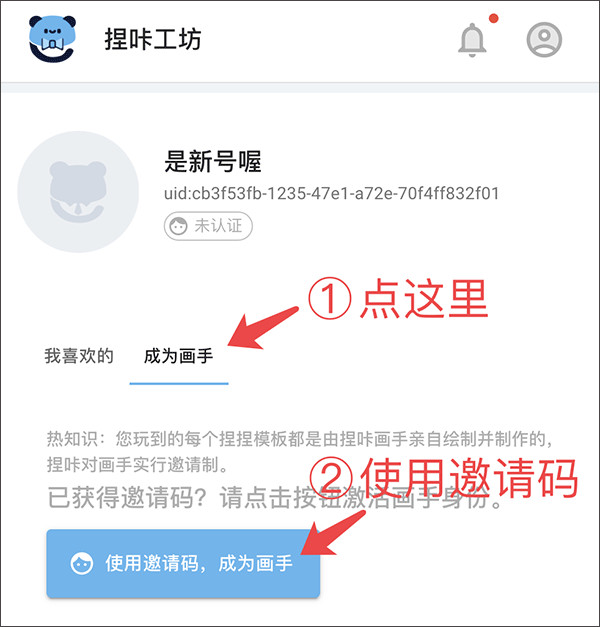
2.登录之后,进入捏咔工坊(个人后台),点击如图所示的成为画手
3.请认真阅读提交申请的注意事项(很重要)
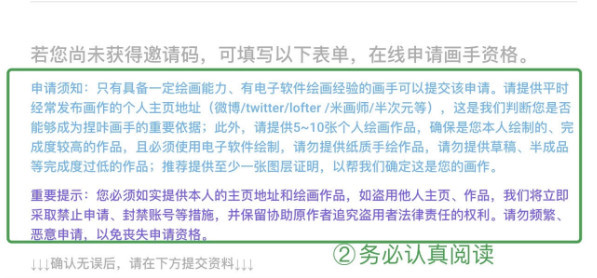
4.按照要求填写个人作品主页,并上传5-10张个人原创画作(确保是您本人绘制的、完成度较高的作品,且必须使用电子软件绘制,请勿提供纸质手绘作品,请勿提供草稿、半成品等完成度过低的作品;至少提供一张图层证明,确定这是您的画作)
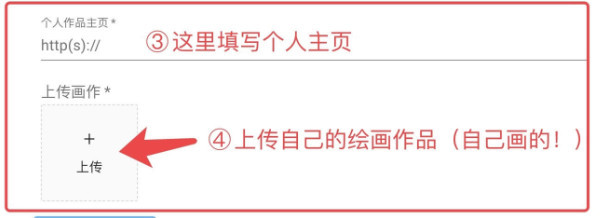
5.点击提交申请,通过审核后即可自动激活画手身份

1、多元风格覆盖,涵盖Q版、写实、古风、赛博朋克等,满足头像、角色原型等多场景设计需求。
2、零门槛操作体验,采用拖拽式界面与分步教程,新手5分钟即可完成基础角色设计,无需专业技能。
3、动态互动功能丰富,支持脸部捕捉同步真实表情,搭配3D场景与多人合拍,让虚拟的形象更具活力。
一、如何自定义、单独调色
1、浏览首页中的捏画作品,选择其中一个进行自定义调色。
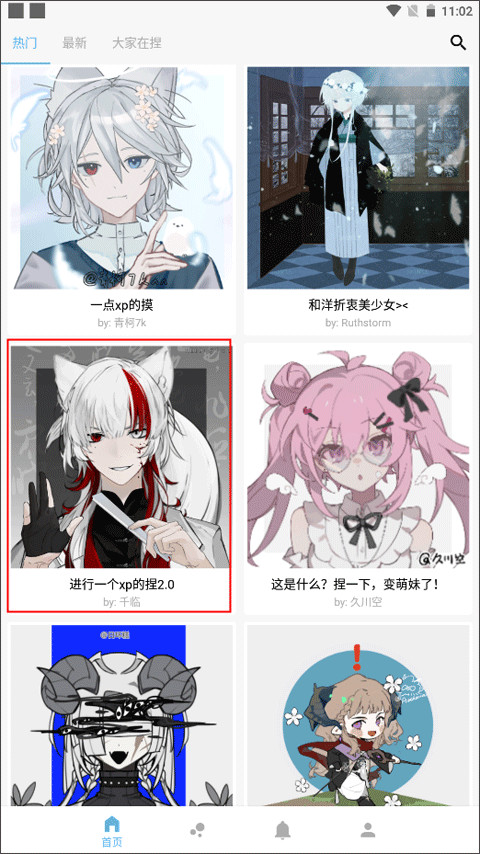
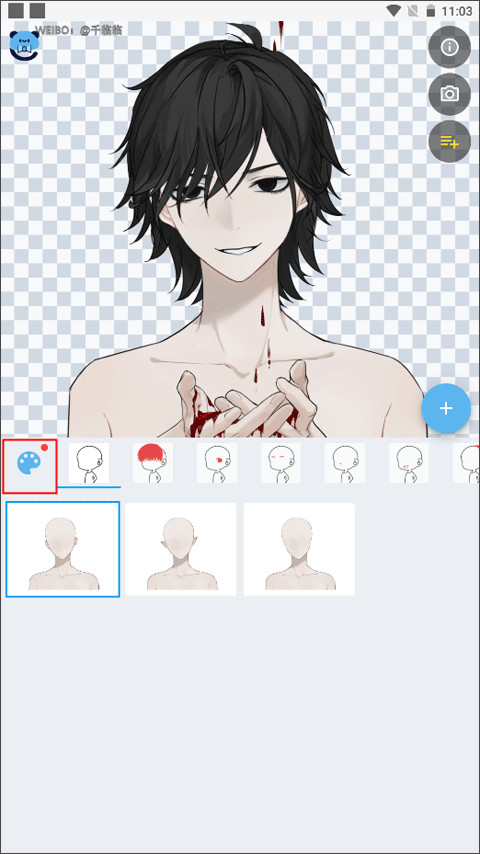
2、左侧就会有个调色板功能,需要注意的是:如果你看到调色板呈现灰色的状态,表示无法调色。
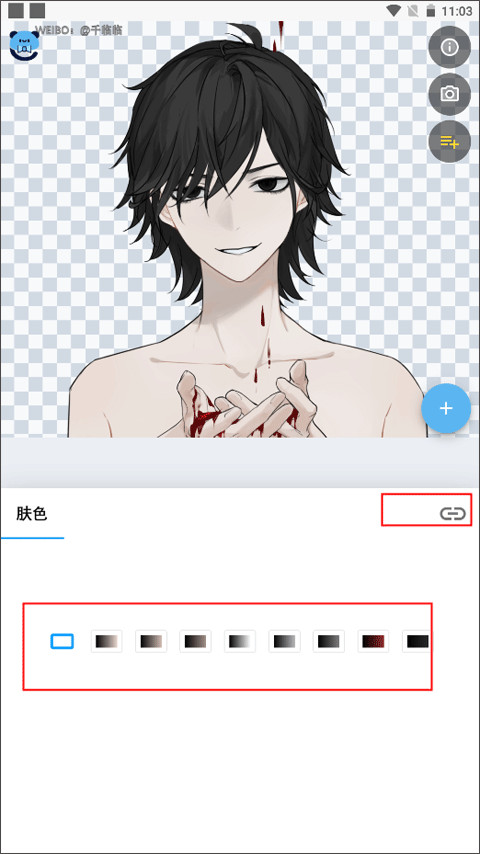
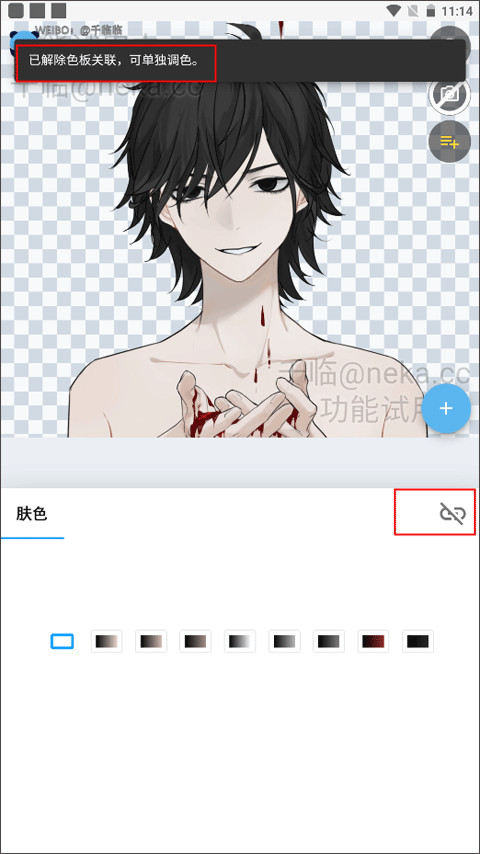
3、这时页面下方就可以对肤色的颜色进行自定义调色了。如果想单独进行调色,就可以点击肤色右边的链接功能图标,上方就会有文字提示你可以单独调色。
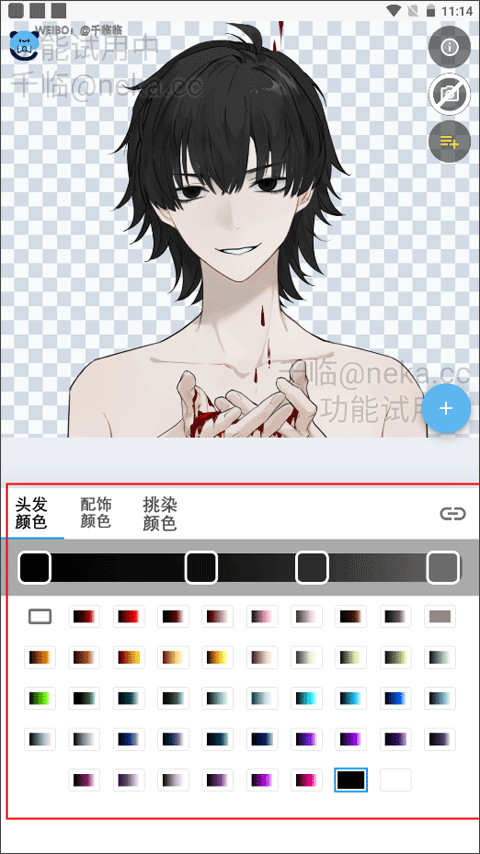
4、并且等你再次打开调色板,你会看到可以对头发、配饰、挑染进行调色了。
二、如何向捏咔平台申请成为画手
1、申请成为画手的操作流程
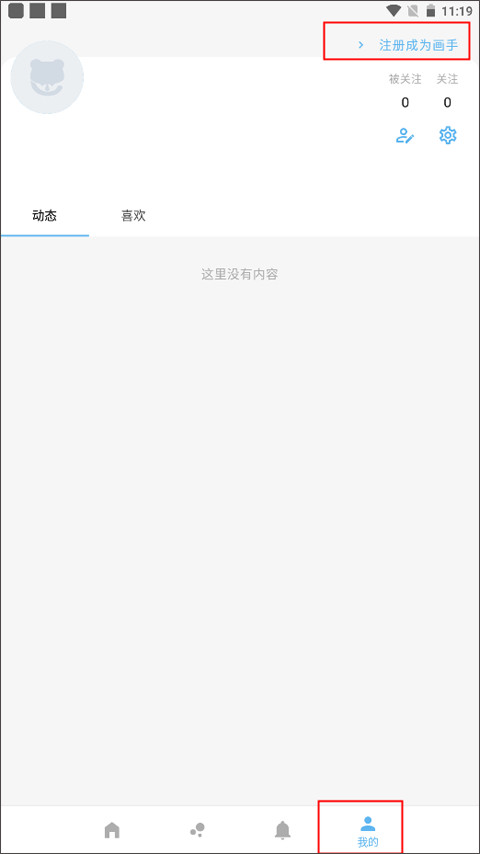
(1)选择下方菜单栏【我的】板块界面,这时你可以在右上角看到“注册成为画手”这几个文字,点击它。
(2)页面弹出了一个浏览器,需要进行页面条状,根据自身需要选择仅此一次或始终。

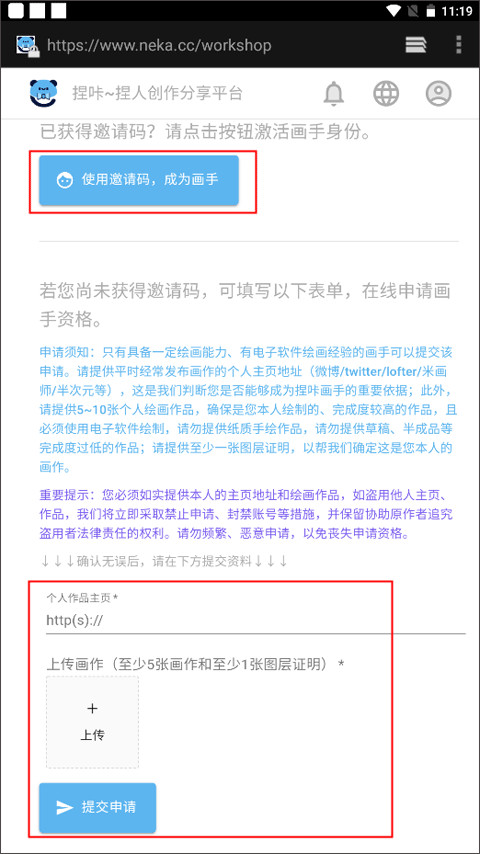
(3)如果你已经获取了邀请码,直接点击“使用邀请码,成为画手”这个按钮。如果没有,那么就像哟啊上传自己的作品主页、画作,最后提交申请就可以了,等系统审核通过之后就可以成为画手了。
2、邀请码获取和使用方式指南
步骤一:捏咔工坊对画手实行邀请制,目前获取邀请码的渠道如下:
(1)官网通道
您可以在捏咔官网在线提交申请,登录后,前往“捏咔工坊”(个人后台),点击“成为画手”,按照要求提交资料。
(2)官方 QQ 通道
您可以加入官方群,向管理员提供自己的绘画主页/绘画作品,通过审核后即可获得邀请码。
邀请码仅限画手申请,需要熟练使用绘画软件,对画手基本功、作品的质量和完成度有一定要求,具体请在加群后查看群公告。 如果您是来自海外的画手,请通过官网直接提交个人主页/画作图片。
(3)个人邀请
画手在使用邀请码激活身份后,会自动获得 1 枚新的邀请码;画手第一次有作品上架时,会自动获得 2 枚新的邀请码。
已激活的画手可以将自己的邀请码送给其他人,邀请其他画手加入捏咔工坊(每枚邀请码只能使用一次,请勿重复赠予他人)。
如果您的朋友是已经激活的画手,可以尝试向 TA 询问是否有多余的邀请码。
步骤二:捏咔app如何使用邀请码?
如果您已经获得了邀请码,请参考以下步骤激活身份:
① 进入后台
② 点击“成为画手”按钮
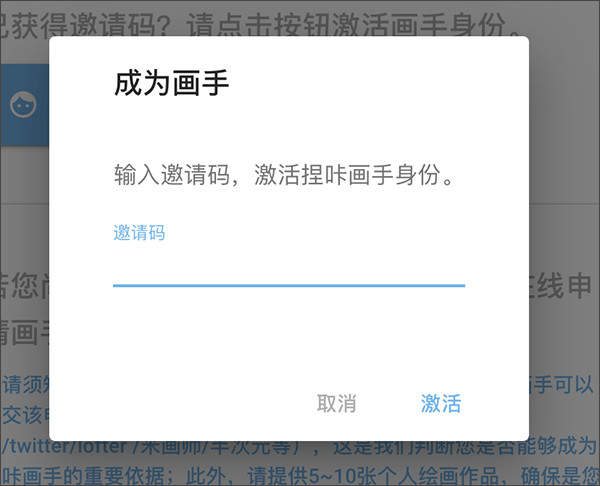
③ 输入邀请码即可
④激活啦!
现在,你可以通过 neka 编辑器来制作和发布自己的作品了!
三、捏咔neka官方版如何创建并上传DLC
DLC 功能能够帮助作者和游玩者很好地分类并查找某种主题的部件。
想要创建一个 DLC 作品,首先您需要有一个已经上架的捏人作品。
方式一:
1、在捏咔工坊点击右下角的加号展开创建,点击“创建 DLC”。
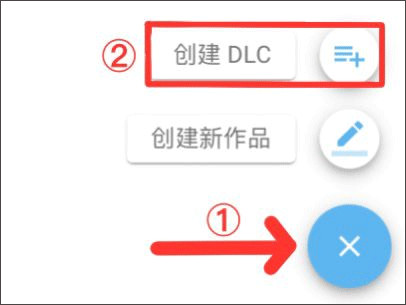
2、在作品列表中选择你想要进行扩展的作品。
方式二:
1、在捏咔工坊中选择想要创建DLC的作品,点击展开作品右上角的菜单。
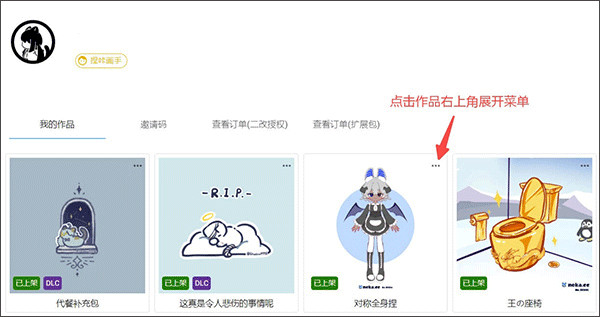
2、选择“创建DLC”
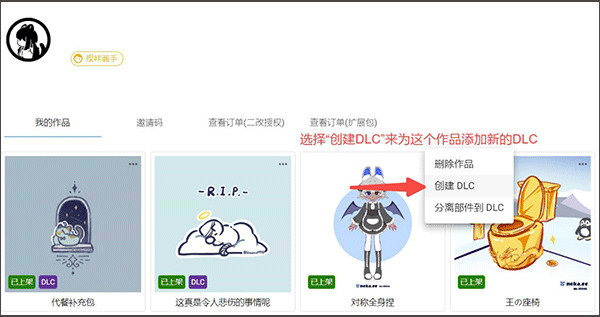
四、编辑器教程
1、部位
(1)部位的基本操作
在界面右侧的每一栏对应着你的每一个部位,即游玩区选择大类的地方。
①展开部位:点击展开部位来展开,使得你可以对这个部位进行更多的操作。
②删除/新建:点击右下角的删除「部位名称」来删除这个部位;在整个编辑栏的右上角点击加号来新建一个空白的部位。
③上传/更换小图标:在单个部位栏的最左边上传您的部位小图标,这个小图标将会显示在游玩的选择大类的地方。
注:请尽量上传能够清晰描述您这个部位是什么的图片,这样游玩者在捏捏的时候就能快速地找到自己需要捏的部位在哪。
④命名部位:在小图标右侧的文本框内给你的部位命名,命名的名称并不会在游玩区展现出来,所以请放心地使用能让你自己觉得更方便更好认的部位名称吧。
注:清晰的部位命名能够在你制作部位更多更复杂的作品时提供很多便利。
(2)捏咔app设置部位属性/功能
点击展开部位右侧的纵向省略号来设置这个部位的属性。
①必选:勾上必选能够使您这个部位成为必选部位,也就是无法卸下,必须从中选择一个选项的部位;取消勾选时,这个部位就允许不被选中任何一个选项。
②裁剪缩略图:勾上裁剪缩略图能够使您这个部位在游玩区展示时裁剪掉周边的透明部分,使其能够更清晰直观地显示给游玩者。
注:裁剪缩略图并不会对您的原素材进行裁剪,仅是能够更便利的显示,所以请放心勾选。
③移动/旋转/放大:目前的移动功能仅支持无限制的移动,如果您想让这个部件能够移动、旋转或放大,只需要点击对应功能左侧的展开,然后选择无限制。
(3)层级
点击最右侧的三角来进入这个部件以下的层级,具体功能请见层级功能。
(4)调整部位次序
在新建部位的左侧有一个调整次序的按钮,点击后以拖动的方式来调整部位的次序。
部位的次序将决定游玩区的捏捏部位顺序。
Tips1:部位的次序对于捏捏游玩体验是很重要的一部分!推荐将主要的部件设置较靠前的位置,将有关的部件放在一起。
部位的次序与图层高度无关,图层高度取决于层高。
Tips2:在移动设备上使用拖动时,可能会较为困难,推荐将浏览器缩小到无法左右移动时然后进行拖动尝试。
2、部件
(1)上传/删除/预览部件
展开您需要上传素材的部位,点击上传来上传你的素材。
Tips:在捏咔app中进行上传时您可以一次选中多个素材来进行批量上传。
将鼠标移至部件上(移动设备轻点部件),点击该部件右上角的“X”来删除这个部件;点击正中央出现的眼睛图标来在游玩区预览这个部件被选中时的效果。
(2)层
每一横排部件叫做一层,点击部位左下角的添加层来增加层,在层最右侧来对这层进行更多的设置。
层功能的详细解说请下滑见层功能的介绍。
(3)层高
在层的最右侧进行层高的关联操作,详细功能介绍请见层高规划。
层高就像是绘画软件中的图层高度。
注:当您在关联层高时,并不建议将许多部件关联到同一层高上,请尽量让部件们拥有自己专属的层高。
(4)关联调色
您可以使用部位内下方的关联调色来给整个部位设置调色板,也可以使用层右侧省略号内的关联调色来给一层部位设置调色板。
具体的调色功能请见《调色功能》。
(5)调整部件次序
点击部位内下方的调整次序来进行调整您这个部位内的部件次序。
Tips:同样的,在移动设备上使用拖动时,可能会较为困难,
推荐将浏览器缩小到无法左右移动时然后进行拖动尝试。
(6)调整层级
点击部位内下方的调整层级来更改整个部位的层级位置。
关于层级功能请见《层级功能》。
(7)复制
点击部位内下方的复制来复制整个部位。
复制出的部位副本会位于当前层级的最末端。
Tips∶如果有需要,请不要忘记对副本的小图标、名称和层高进行修改。
3、层
在部位中,每一横排部件叫做一层。使用层功能能够使你在游玩区的单个部件具有不同的层高、进行局部调色等更丰富的功效效果。
(1)层的基本操作
①添加层:在展开的部位中点击左下角的添加层来得到新的层。
②删除层:点击部位内右下角的删除层之后,原本用于填写层高的位置将会变成一个垃圾桶图标,点击该图标来删除这一层。在删除之后,再次点击删除层来结束你的操作。
③层高:每一层的层高都各自独立,需要单独设置。
当你需要一个部件具有不同的层高时就可以使用此功能。
(2)关联调色(层)
在层的右侧,点击层高上方的省略号展开,点击关联调色,选择你需要关联的色板。它仅会对你绑定的这一层起效,对这个部位内的其他层是不起效的。当你需要对一个部件中的某个部分进行单独调色时,不如试试将该部分进行分层上传之后对该层绑定色板吧。
(3)绑定部位
当一个层使用了绑定部位之后,这层素材的显示将取决于被绑定的部位。
在游玩时,当被绑定的部位中没有部件被选中,那么这层也不会显示;
当被绑定的部位中有部件被选中,这层才会正常显示。
(4)混色模式
您可以对这层设置混色模式,这将会改变这一层素材的混色效果。
注意:当前不支持同时设置混色模式和移动功能,如果同时设置了混色和移动,可能会导致一些错误。
1、捏咔有软件吗
有,安卓版和苹果版手机软件都有
2、捏咔是免费的吗
是的。所有功能都是免费使用的
3、捏咔是AI程式吗
不是,AI程式是指用人工智能技术完成各项操作,但是捏咔它的捏脸、选择等是需要自己思考完成的
4、捏咔可以当oc约稿吗
可以,但是仅限非盈利、个人使用
5、捏咔可以自印吗
用于非盈利目的的自印一般是允许的,若自印数目较多或用于商用等,可能需购买相关授权
应用截图