应用排行榜单
+奇异影视
v2.0.0

2M /

音乐视频
查看中通宝盒最新版
v8.23.1.7394

154M /

商务办公
查看GFX工具箱PUBG
v10.5.1

27M /
系统辅助
查看修修漫画
v5.13.00

16M /
漫画小说
查看火星文转换器
v6.0

1M /

系统辅助
查看夜猫小说
v1.0.2

20M /
漫画小说
查看纵横公考
v3.7.62

87M /
教育学习
查看找零工app官方版
v4.4.9

111M /
热门应用
查看胖胖星球大尺碼
v26.5.0

44M /
生活购物
查看漫匣阅读器
v1.0.0

22M /

漫画小说
查看同类应用
更多应用介绍
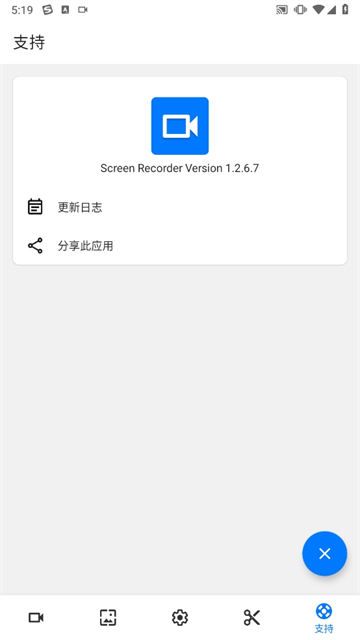
screenrecorder录屏是一款手机上的录屏工具,平时录游戏画面、教学演示或者视频通话都能用上。打开之后可以先把分辨率、帧率这些参数调一下,声音来源也能自己选,设置好了再点录制。录制的时候会有一个悬浮控制栏,开始、暂停、结束都能随手点,手机通知栏里也能看到当前的录制状态,不用来回切应用。录完的视频会统一放在视频管理页面里,选中以后可以重命名、简单剪一下,或者直接分享给别人。操作方式比较直接,新手熟悉一会儿基本就能用起来。
1、悬浮控制按钮方便在录制过程中随时开始、暂停和停止。
2、可选择性录制系统内部音频、麦克风声音或两者同时录制。
3、将专业的屏幕录制功能以直观易用的形式带给普通移动用户。
4、高质量录制设备屏幕活动支持自定义分辨率、帧率和视频质量。
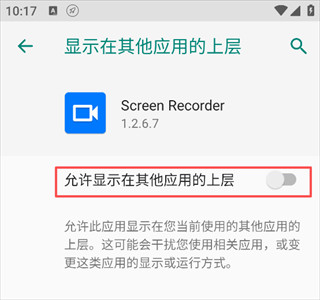
1、首次使用时,需先进入系统权限设置页面,开启Screen Recorder录屏软件的悬浮窗显示权限,确保录屏功能可正常使用。
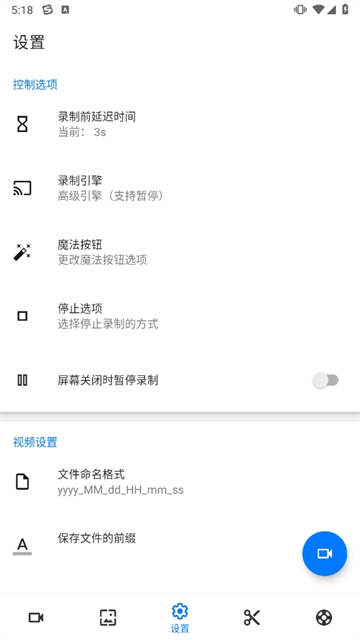
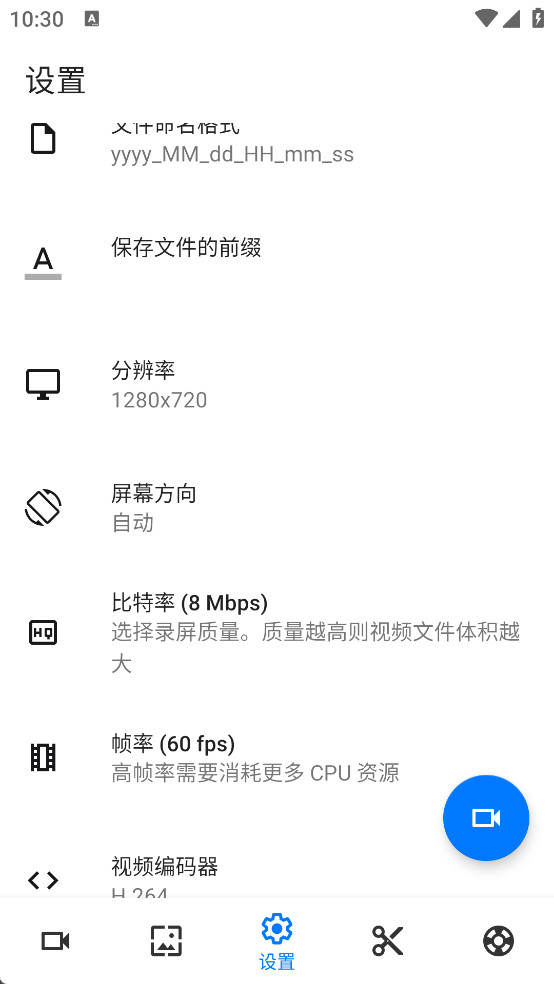
2、返回Screen Recorder录屏软件,根据个人需求调整录屏参数,如分辨率、帧率或声音来源,设置完成后点击「录制」按钮。
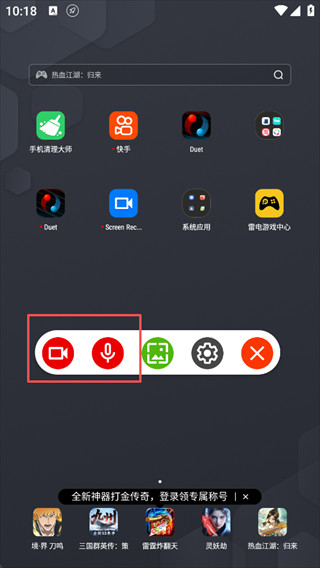
3、调出悬浮控制栏,可通过悬浮窗中的快捷按钮随时开始、暂停或结束录屏操作,使用更加便捷。
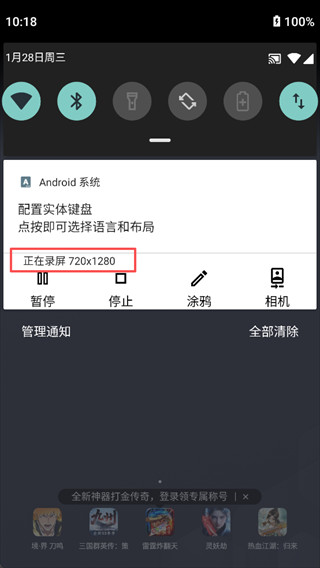
4、录屏开始后,可在系统通知栏中查看当前录制状态,并进行快速控制,避免频繁切换应用。
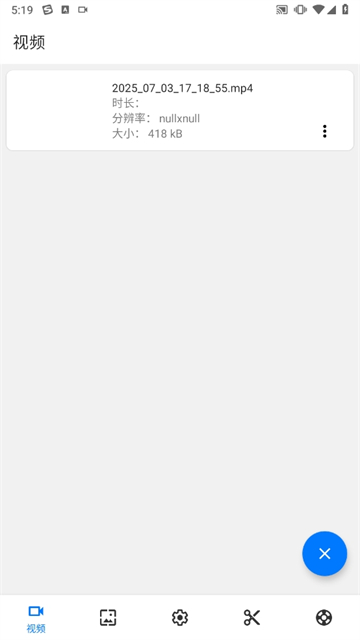
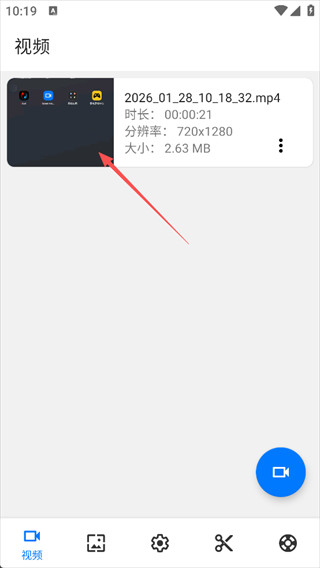
5、结束录屏后,进入视频管理页面,即可查看所有已录制的视频文件。
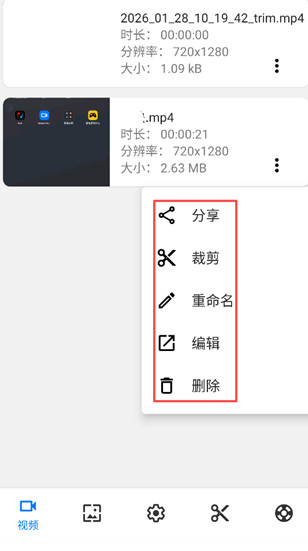
6、选中任意已录制视频,点击右侧三点图标打开功能菜单,支持重命名、简单编辑以及一键分享等操作。
1.如果你想用内部音频录制游戏性和视频教程,那么这个软件是你最好的选择。
2.流畅,高质量播放,无设备根目录,录制过程简单,可看视频时间限制。
3.它提供了一种简单的方法来记录屏幕视频,如视频教程,视频通话,游戏视频和现场表演。
1、为什么应用程序不支持录制内部声音?
答:Android 没有公开 API 来支持 3rd 方应用程序,因此 MIC 是唯一的方法。但是从 Android 10 开始,您可以在应用程序的设置中选择音频源是内部声音。
2、为什么不能录音通话、Whatapps、PUGB等使用MIC的APP?
A:两个应用不能同时使用MIC。它会与硬件发生冲突,因此您需要在此应用的设置中关闭“录制声音”功能。
1、支持多种语言:英语、法语、土耳其语、西班牙语、葡萄牙语(巴西)、意大利语…
2、支持将视频保存在 SD 卡或任何您想要的位置。
3、录屏。
4、截屏。
5、录制时支持面部摄像头(前后)。您可以双击预览进行更改。
6、支持 Magic Button 帮助停止、暂停和显示录制时间(对于 Simple Magic 按钮)
7、编辑叠加功能 - 您可以在录制时在屏幕上绘制笔记。
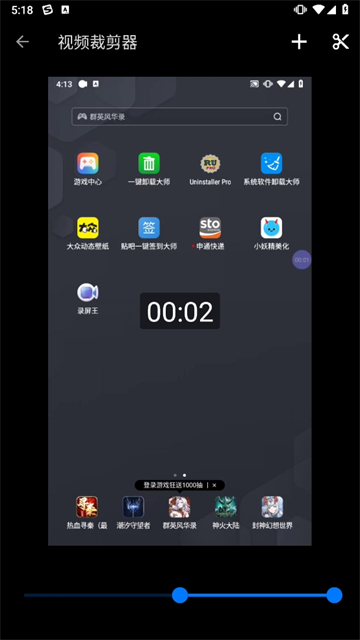
8、完成录制后修剪视频或任何视频具有设备上可用的 MP4 格式。
9、录制屏幕视频时录制MIC的声音。
10、插入徽标文本、徽标图像。
11、支持日/夜主题。
12、支持 Android 7.0 及更高版本的快速磁贴(通知面板的快捷方式)。
13、Android Q - Android 10 游戏的内部声音。
应用截图