旅行青蛙离线版怎么导入存档?玩家提前保存好原版游戏的存档备份后,可以通过电脑完成文件转移,再将对应存档导入到旅行青蛙离线版中继续使用。操作时需要先找到备份文件所在位置,然后按照离线版要求放入指定目录,确认文件替换或导入完成后重新进入游戏即可。下面小编就为大家整理旅行青蛙离线版导入存档的完整操作流程,方便大家顺利完成存档迁移。
Step1:导出数据文件
1、使用雷电模拟器打开并且开启root,安装好app,登录进去,电脑按键盘 Win+R 键,输入cmd 按回车,打开黑色的命令提示符窗口
2、复制下面这一行代码,鼠标右键粘贴到窗口里,按回车
"C:leidianLDPlayer9adb.exe" exec-out "tar -cf - -C /data/data/com.aligames.lxqw.hhb shared_prefs databases files" > "%USERPROFILE%Desktopfrog_backup.tar"
3、然后桌面上就会有一个叫 frog_backup.tar 的压缩包,里面应该就是蛙蛙的数据
Step2:使用模拟器
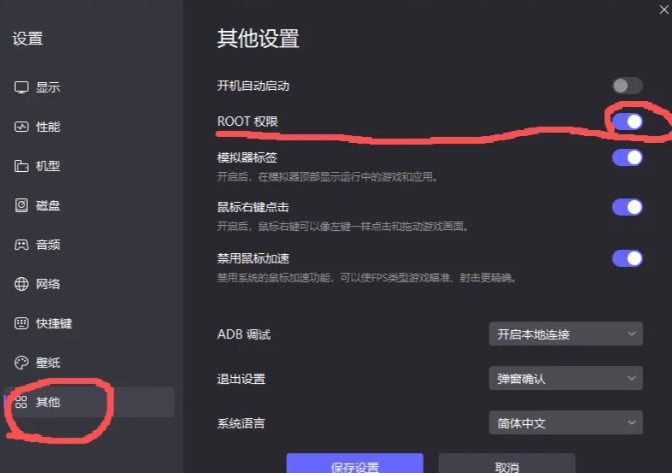
1、打开雷电模拟器的ROOT 权限,另外还需要打开存储写入权限(关键前提)
2、启动x电模拟器,进入游戏确认登录正常
3、点击模拟器右侧工具栏的 「设置」(齿轮图标)
4、在左侧切换到 「其他」 设置页
5、找到 「ROOT 权限」,将其开关切换为 开启(蓝色状态)
6、点击底部的 「保存设置」,并按照提示重启模拟器
Step3:显示 Windows 文件扩展名
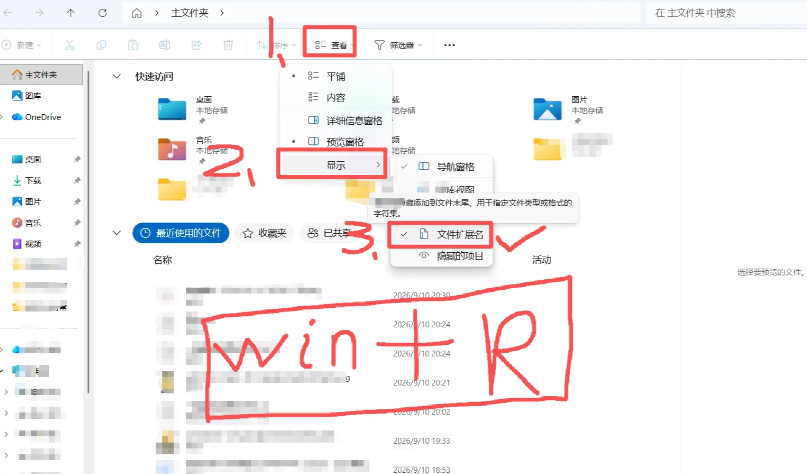
1、打开电脑上的任意文件夹(快捷键 Win + E)
2、点击顶部菜单栏的 「查看」→ 「显示」
3、勾选 「文件扩展名」(确保勾选状态)
Step4:制作备份
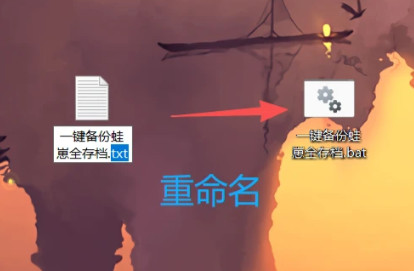
1、在电脑桌面空白处右键 →新重命名
2、把末尾的 .txt 改成 .bat
3、弹出提示点“是”确认,图标会变成齿轮图案
Step5:一键运行备份
1、保持模拟器在后台正常运行。
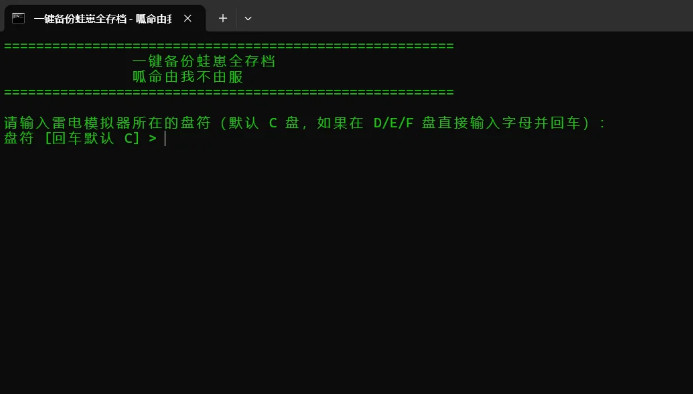
2、鼠标双击运行桌面上的 xxxxxx.bat。(这个文件为你自己备份保存的文件名)
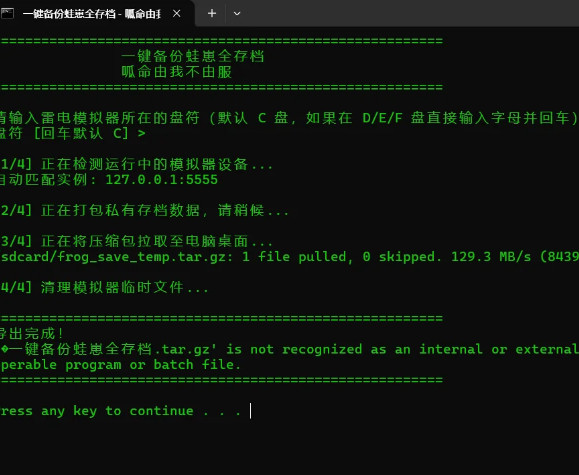
3、界面会提示输入盘符:
4、模拟器安装在 C 盘:直接敲 回车 即可。
5、安装在其他盘:输入对应的字母(例如输入D或E)然后按回车
6、脚本将全自动识别模拟器并打包数据,等待几秒显示 [3/4] 正在将压缩包拉取至电脑桌面... 即可
Step6:检查备份数据包
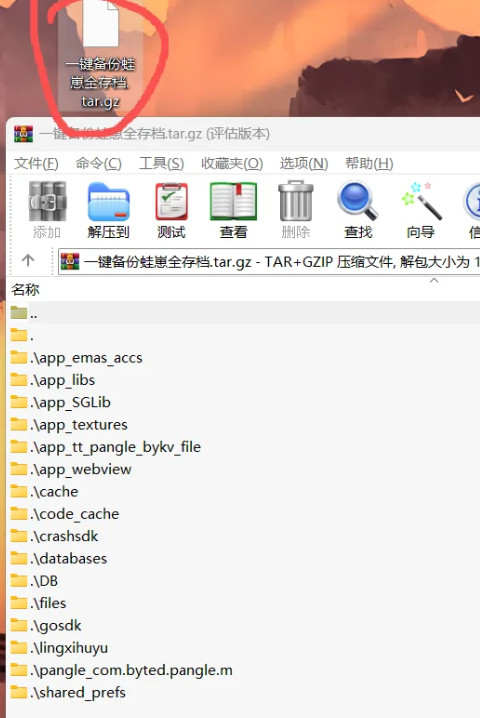
1、回到电脑桌面,可以看到一个名为 一键备份蛙崽全存档.tar.gz 的压缩包:
2、文件大小:通常在 几十MB 左右(解压展开后约为 120MB+)
3、验证内容:压缩软件打开,里面能完整看到 files(相册明信片)、databases(三叶草/背包数据)、shared_prefs(账号配置)等完整目录
攻略文章为南津软件园所有,未经允许不得转载。
相关文章
更多
2026-09-22 10:32:39

2026-09-22 10:31:20

2026-09-22 10:29:20
2026-09-22 10:25:07
2026-09-22 10:24:09
2026-09-22 10:22:04